

Springboot como usar no vscode, intelij community e eclipse
Guia Completo: Desenvolvendo com Spring Boot no VS Code, IntelliJ Community e Eclipse
Autor: Hebert Aragão
O Spring Boot se estabeleceu como o framework de fato para o desenvolvimento de aplicações Java modernas. Sua filosofia de "convenção sobre configuração" permite que desenvolvedores criem aplicações robustas e prontas para produção com o mínimo de esforço.
Neste guia completo, exploraremos como iniciar um projeto Spring Boot usando a ferramenta essencial Spring Initializr e, em seguida, como configurar e desenvolver sua aplicação nos três ambientes de desenvolvimento integrado (IDEs) mais populares: Visual Studio Code (VS Code), IntelliJ IDEA Community Edition e o Eclipse (com o Spring Tools 4).
1. O Ponto de Partida: Spring Initializr
O Spring Initializr é uma ferramenta online que simplifica a criação de projetos Spring Boot, gerando a estrutura básica do projeto, incluindo o sistema de build (Maven ou Gradle) e as dependências necessárias.
Passo a Passo para Gerar o Projeto:
- Acesse o Initializr: Navegue até o site oficial: https://start.spring.io/.
- Configure o Projeto:
● Project: Escolha entre Maven ou Gradle. Maven é o mais comum, mas Gradle oferece mais flexibilidade.
● Language: Selecione a linguagem de programação (Java, Kotlin ou Groovy). Java é a escolha padrão.
● Spring Boot: Escolha a versão estável mais recente do Spring Boot.
● Project Metadata: Preencha os campos Group, Artifact, Name e Description para identificar seu projeto.
● Packaging: Selecione Jar (para aplicações standalone) ou War (para implantação em servidores de aplicação tradicionais).
● Java: Escolha a versão do Java que você usará.
- Adicione as Dependências: Clique no botão ADD DEPENDENCIES... e adicione as bibliotecas necessárias. Para um projeto web básico, adicione a dependência Spring Web.
- Gere e Baixe: Clique no botão GENERATE para baixar um arquivo ZIP contendo o projeto configurado.
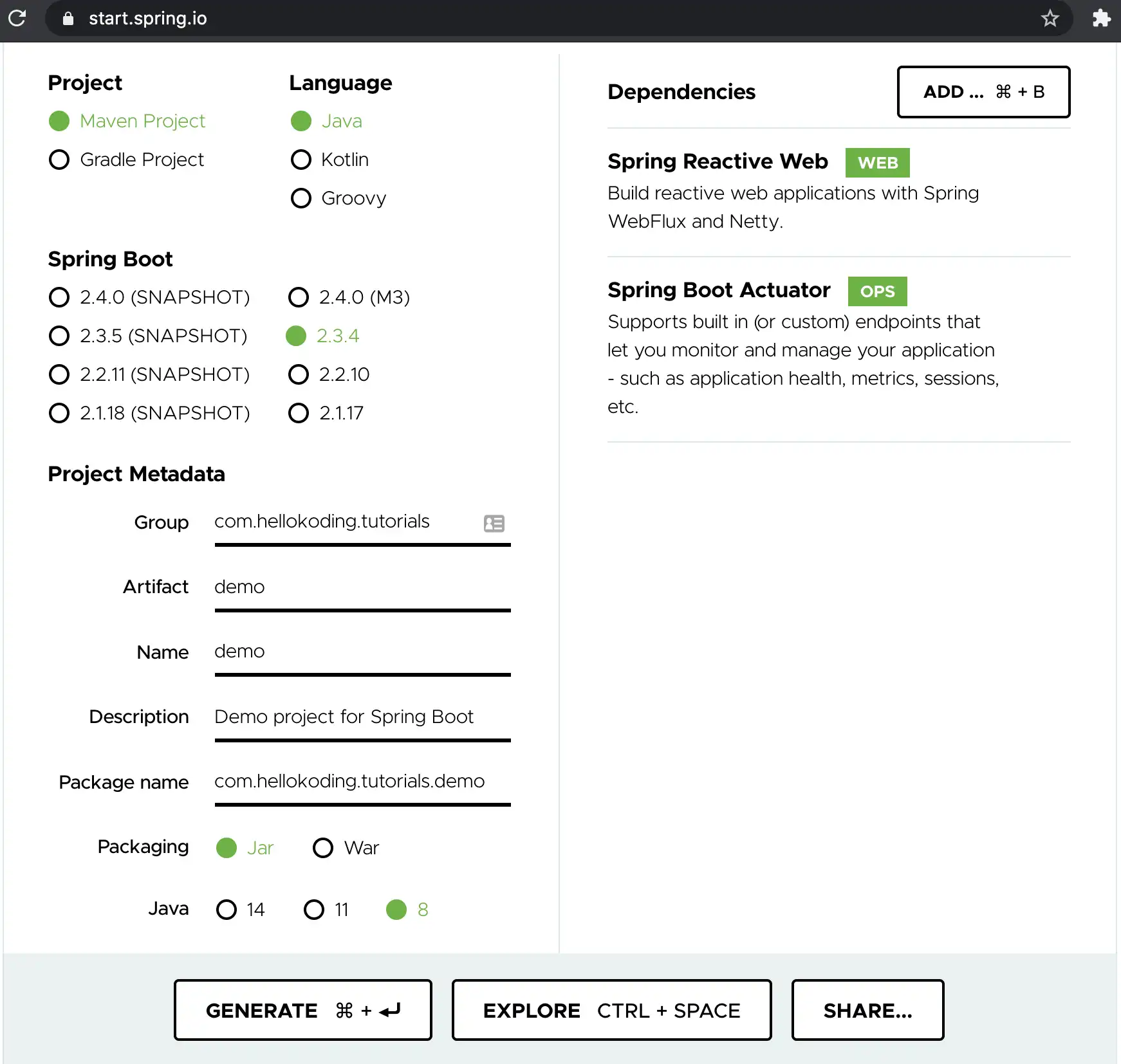
Após baixar, descompacte o arquivo em um diretório de sua preferência. O projeto está pronto para ser importado no seu IDE.
Para ilustrar, vamos criar um simples Controller que retorna uma mensagem "Olá, Spring Boot!".
package com.example.demo;
import org.springframework.web.bind.annotation.GetMapping;
import org.springframework.web.bind.annotation.RestController;
@RestController
public class HelloController {
@GetMapping("/")
public String hello() {
return "Olá, Spring Boot!";
}
}
Este é o código que você irá desenvolver e executar em seu IDE.
2. Configurando o Ambiente de Desenvolvimento
A seguir, detalhamos a configuração para cada um dos IDEs.
2.1. Visual Studio Code (VS Code)
O VS Code é um editor de código leve e extremamente popular, que se transforma em um IDE robusto para Java e Spring Boot com a ajuda de extensões.
Configuração Essencial:
- Instale o Extension Pack for Java: Este pacote inclui as extensões necessárias para o desenvolvimento Java, como Language Support for Java™ by Red Hat, Debugger for Java, Maven for Java, e Project Manager for Java.
- Instale o Spring Boot Extension Pack: Este pacote é crucial e inclui:
● Spring Boot Tools: Suporte para edição de arquivos de configuração e navegação no código.
● Spring Initializr Java Support: Permite criar projetos Spring Boot diretamente do VS Code.
● Spring Boot Dashboard: Uma visão geral de todas as suas aplicações Spring Boot em execução.
- Abra o Projeto: No VS Code, vá em File > Open Folder... e selecione a pasta raiz do projeto que você gerou com o Initializr.
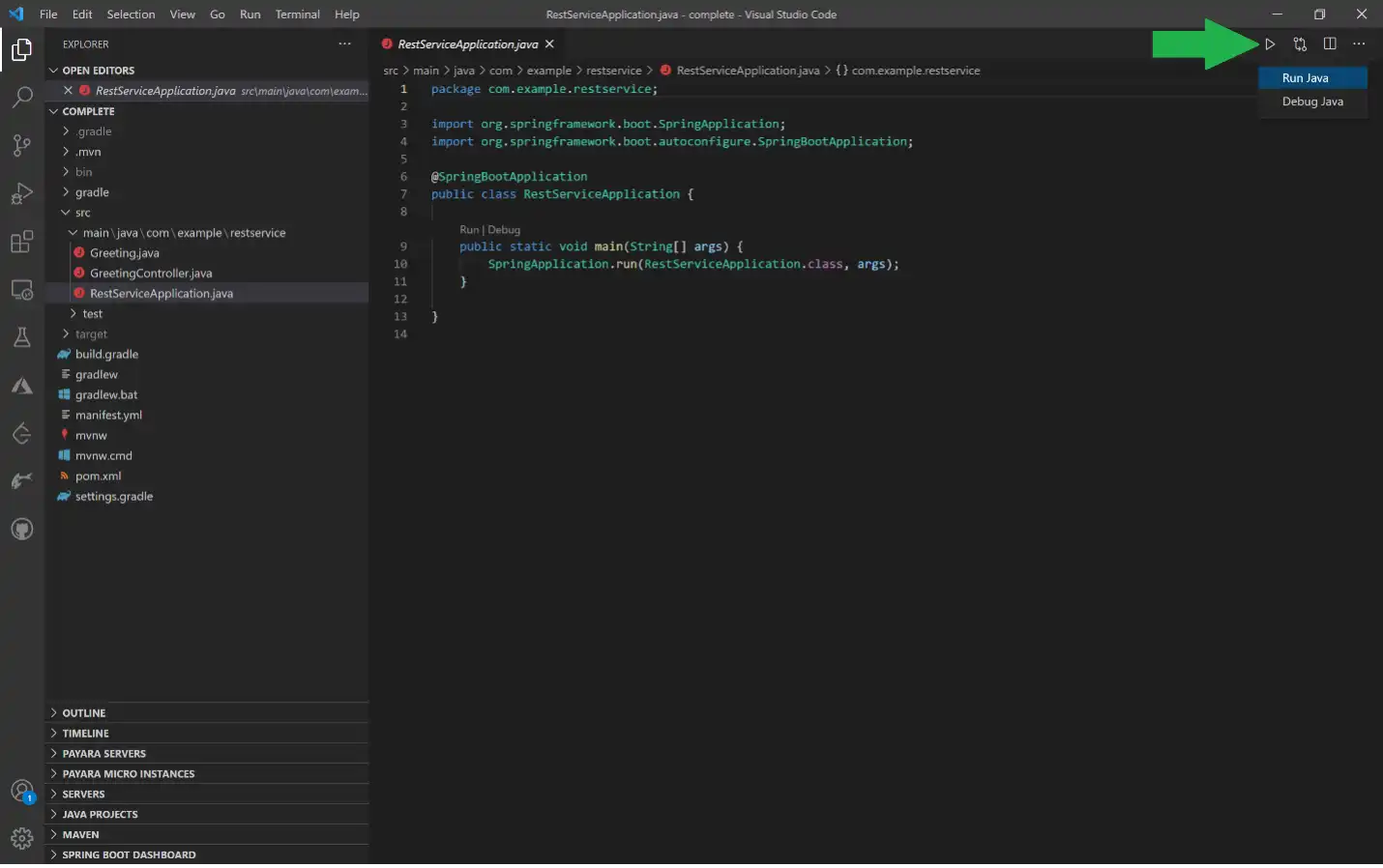
- Execute a Aplicação: O Spring Boot Dashboard (geralmente na barra lateral) listará sua aplicação. Você pode clicar no botão Run ou Debug para iniciar o servidor. Alternativamente, você pode abrir o arquivo principal da aplicação (o que contém o @SpringBootApplication) e clicar no link Run ou Debug que aparece acima da classe.
2.2. IntelliJ IDEA Community Edition
Embora a versão Ultimate do IntelliJ tenha suporte nativo e completo para Spring, a versão Community pode ser usada com sucesso para projetos Spring Boot gerados externamente.
Configuração Essencial:
- Importe o Projeto:
● Abra o IntelliJ IDEA Community Edition.
● Selecione Open e navegue até a pasta raiz do projeto Spring Boot (o diretório que contém o pom.xml se for Maven, ou build.gradle se for Gradle).
● O IntelliJ reconhecerá automaticamente o projeto Maven/Gradle e fará o download das dependências.
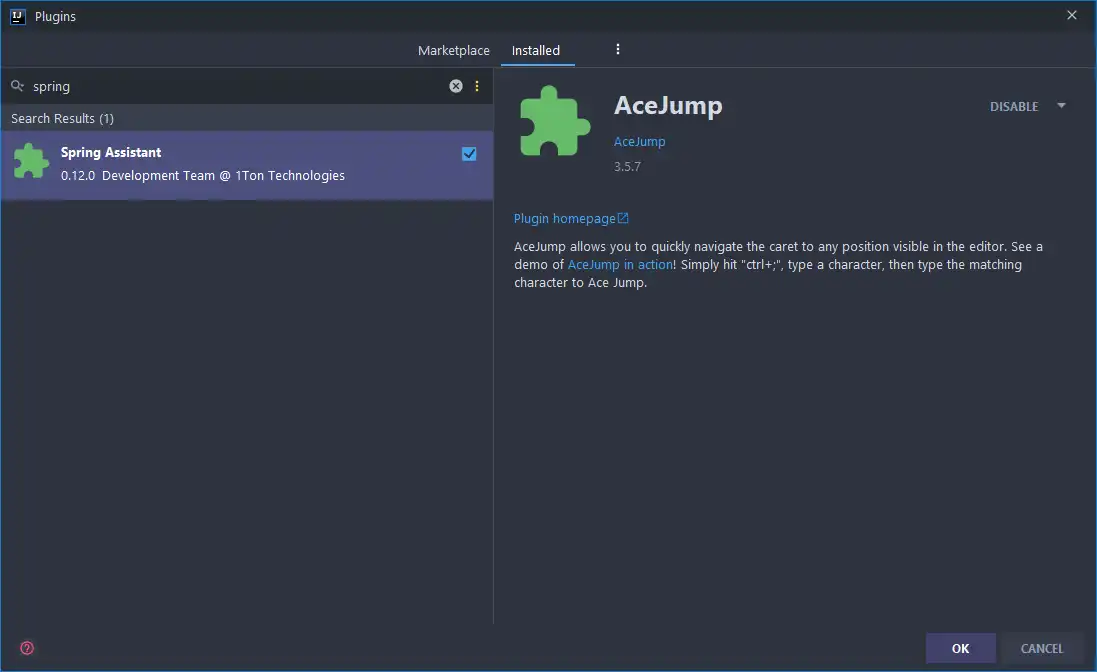
- Instale o Plugin Spring Assistant (Opcional, mas Recomendado): Embora não seja estritamente necessário para rodar o projeto, este plugin pode adicionar funcionalidades úteis, como a criação de projetos a partir do Initializr dentro do IDE.
- Execute a Aplicação:
● O IntelliJ criará automaticamente uma configuração de execução.
● Vá para o arquivo principal da aplicação (o que contém o @SpringBootApplication).
● Clique no ícone de "play" (triângulo verde) ao lado da função main e selecione Run 'ApplicationName'.
2.3. Eclipse (Spring Tools 4)
O Eclipse, historicamente um dos IDEs mais usados para Java, tem um suporte dedicado e otimizado para Spring através do Spring Tools 4 (STS).
Configuração Essencial:
- Instale o Spring Tools 4 (STS): A maneira mais fácil é baixar a distribuição do Eclipse que já vem com o STS pré-instalado. Se você já tem o Eclipse, pode instalar o STS via Eclipse Marketplace.
- Importe o Projeto:
● Vá em File > Import...
● Selecione Maven > Existing Maven Projects (ou a opção correspondente para Gradle).
● Navegue até a pasta raiz do projeto e clique em Finish.
- Execute a Aplicação:
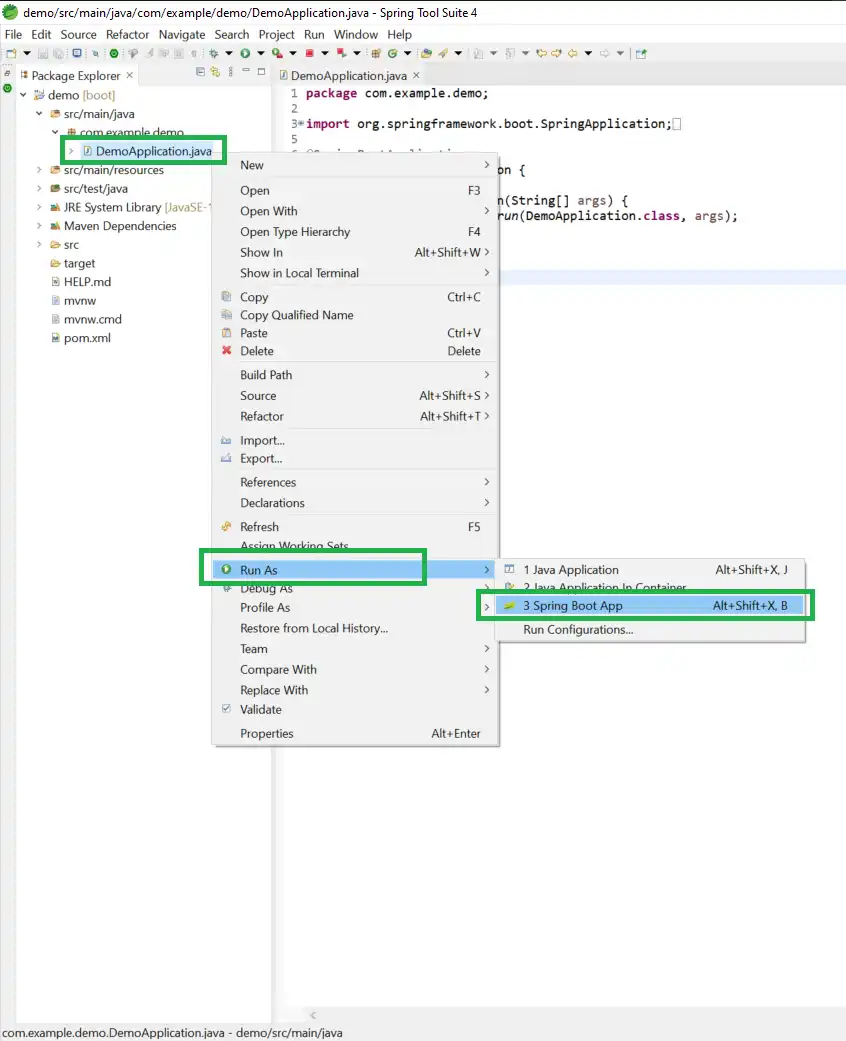
● Clique com o botão direito no projeto no Package Explorer.
● Selecione Run As > Spring Boot App.
● O console do Eclipse mostrará os logs de inicialização do Spring Boot, indicando que o servidor embutido (geralmente Tomcat) foi iniciado.
Conclusão
A jornada de desenvolvimento com Spring Boot é notavelmente simplificada pelo uso do Spring Initializr e pela excelente integração que ele possui com os principais IDEs do mercado. Seja você um fã da leveza do VS Code, da inteligência do IntelliJ Community ou do suporte dedicado do Eclipse/STS, o Spring Boot garante que você possa focar no que realmente importa: escrever código de qualidade e entregar valor.
Com esta base, você está pronto para explorar o vasto ecossistema Spring e construir a próxima geração de aplicações empresariais.
Artigo escrito por Hebert Aragão.




Excelente, Hebert! Que artigo cirúrgico, inspirador e essencial! Você tocou no ponto crucial do Desenvolvimento Java Backend: o Spring Boot é o framework de fato para a produção de aplicações Java modernas devido à sua filosofia de "convenção sobre configuração".
É fascinante ver como você aborda o tema, fornecendo um guia prático e agnóstico de IDE para iniciar, configurar e executar um projeto Spring Boot nos três ambientes mais populares.
Qual você diria que é o maior desafio para um desenvolvedor ao implementar os princípios de IA responsável em um projeto, em termos de balancear a inovação e a eficiência com a ética e a privacidade, em vez de apenas focar em funcionalidades?