

Git, Github, alguns comandos
- #GitHub
- #Git
GitHub, Git e seus comanos
Significados:
🍀 Git:
Sistema de controle de versão do código = versionamento.
Registra mudanças realizadas no código e as mantém organizadas.
Sistema distribuído = código possui histórico completo que pode ser - compartilhado, usado e modificado por outros desenvolvedores
🪼 GitHub 🐱:
Plataforma online, para salvar os repositório (remoto), públicos ou privados.
🌿 Commit:
Promessa de envio de uma nova versão do projeto.
Registra um ponto onde houve mudanças
🌵 Branch:
A branch Main/master é o braço, ou a linha principal do projeto. Ela recebe as outras linhas/branches do projeto.
A branch que vai para produção
Geralmente, para não ter problemas nos projetos, os desenvolvedores utilizam outra branch para criar e testar os códigos e só depois juntam (merge) à branch principal
🌱 Origin:
Nome, apelido dado para o url do git
Ao invés de ter de sempre digitar todo url, usa-se a palavra origin no lugar do endereço URL
Comandos:
🌴 Global e Remoto:
GLOBAL - irá modificar todos os repositório.
A modificação será do momento da configuração e seguirá para os diante.
REMOTO = irá modificar apenas o repositório em questão, não sendo aplicado a outros repositórios
- Configuração de e-mail
git config --global user.email "e-mail"
ex: git config --global user.email "alle@ gmail.com"
git config user.email "e-mail"
ex: git config user.email "alle@ gmail.com"
- Configuração do usuário
git config --global user.name "nome"
ex: git config --global user.name "Alle"
git config user.name "Alle"
- Verificar usuário e e-mail
git config user.name
git config user.email
🌱 Repositório:
╰┈➤ Iniciando:
- Página profile


Página profile (principal), lado direito superior, clicar no símbolo de +
Aparecerá uma lista de ações, clicar em new repository
- Página Dashboard

Página dashboard, lado esquerdo, botão verde, no lado direito do texto top repositories
- Todas páginas - menu navegação


Clicar na foto (sua foto, logo, etc), redonda, lado direito
Clicar em Repositories
Clicar no botão verde new
╰┈➤ Criando:
1° Repository name = nome que quer dar no repositório, ele será usado no url
2° Description = opcional
Breve descrição do projeto
3° Configutation = se será: público, todos podem ter acesso
particular, só vc ou quem tiver permissão pode ter acesso
4° ADD README - README.md é capa do projeto, nele estão o que é o projeto, tecnologias usadas, estrutura do projeto, autores e outras informações
Por costume eu add REDME.md depois, deixo off
5° ADD GITIGNORE - Gitignore é uma pasta com conteúdos que deverão ser ignorados na hora de commitar e dar push, já tive de usar, mas, geralmente deixo No.gitignore
6° ADD LINCENSE - diria que é como outros pode usar, divulgar o conteúdo, se tem permissão de atuar no projeto.
Esta parte não tenho muitos conhecimentos, mas, quando coloco eu ponho MIT License - pessoa pode usar mas deve informar que é seu
O mais adequado é estudar cada uma delas e ver qual se adequa ao tipo de projeto.
7° CREATE REPOSITORY
Deletar respositório:
1° dentro do repositório clicar em Settings
2° descer até final da página, na área Danger Zone, clicar em Delete this repository
3° clicar em i want to delete this repository
4° clicar em i have read and understand effects - ! IRÁ DELETAR PERMANENTEMENTE, ATENÇÃO !
5° para confirmar deve escrever o texto que aparece e depois clicar em delete this respositoty
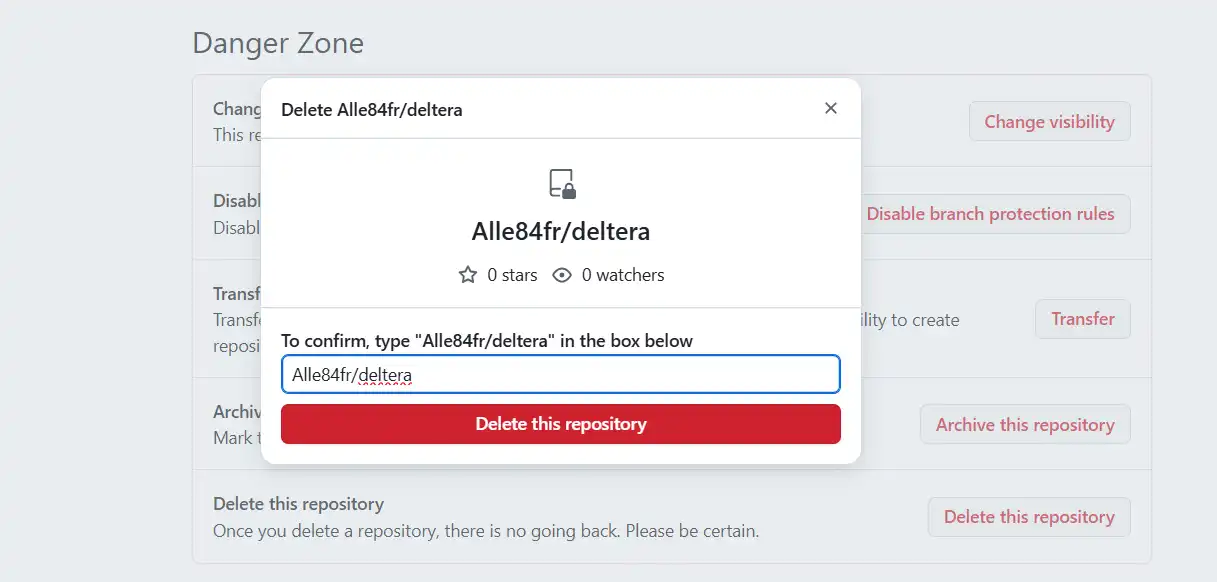
6° coloca senha de verificação ou sua senha clicar confirm
💐 URL:
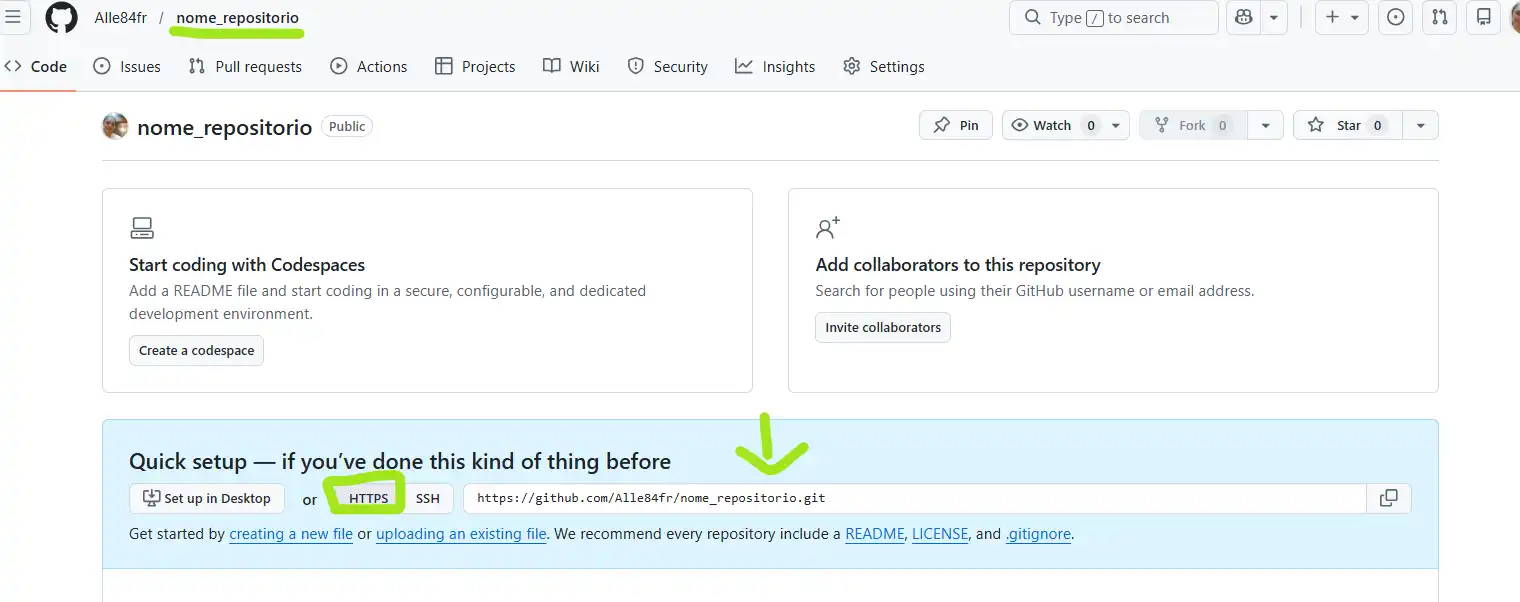
Ao criar repositório irá abrir a página do mesmo
Dentro do retângulo azul - Quick setup ... - o HTTPS estará na cor cinza (selecionado) e um pouco mais ao lado, o url (https://Github.....)
Este URL será usado para:
Inciar um repositório local(seu computador), se estiver vazio no remoto (no github).
Clonar um repositório local, se estiver com algo já adiconado no remoto.
Enviar o link para que outra pessoa o encontre ou possa fazer fork, ou outras ações
Git init:
Iniciar no seu computador (local) o projeto criado no github (repositório) que, neste caso,
DEVEE ESTAR VAZIO
Deve criar uma pasta,s e for usar comandos no terminal é mkdir nome_pasta (eu coloco o mesmo do repositório criado), cd . nome_pasta, para entrar na pasta, code . (este só para vscode) que é entrar na pasta
No terminal:
- inicia o git no computador
git init
- Criar seu projeto, seus files e folders, quando quiser mandar algo
- No decorrer das explicações direi um pouco mais sobre formas de adiconar, esta não é a única
git add .
- No decorrer das explicações direi um pouco mais sobre commit
git commit -m "texto"
- Conectando o repositório local(seu computador) ao remoto(github).
- Traduzo o comando como :
- "conecte o git remoto "nome" url
git remote add origin url
ex: git remote add origin https://github.com/Alle84fr/nome_repositorio.git
🪺 Git clone:
O respositório já deve ter algum conteúdo, seja uma descrição, README, um file
Não crio pasta antes, apenas clono e entro
O comando dará um pull e trará todo conteúdo da nuvem (remoto) para o local
git clone url
ex: git clone https://github.com/Alle84fr/nome_repositorio.git
🪻 Git status:
- informa:
- - Nome da branch ativa, que está atuando no momento
- - Changes to comitted = mudanças já adicionadas que poderão ser commitadas, já estão no staged(local de espera)
- - Changes not Staged for commit - arquivos que o git já rastreou, ex, já foi adicionado anteriormente, mas tiveram modificações que não foram adicionadas
- - Untracked files - arquivos novos ainda não rastreados, não adicionados anteriormente
git status
🌲 Git add:
Marcando, adicionando o arquivo a área chamada de staging area, local onde os arquivos ficam esperando para ver se serão, ou não commitados
- adicionando apenas um arquivo
Se por . depois do add e apertar TAB ou inicio do nome do file, irá aparecer as opções existentes no projeto, seleciona com ENTER
git add nome_file.extensão
ou
git add nome_folder/nome_file.extensão
ex: git add README.md
ex: git add .\text\texto.js
- mais de um arquivo, observe que há um espeço entre os nomes
git add nome_file.extensão nome_file.extensã
ex: git add aula1.py aula2.py README.md
- todos de uma única vez
Este comando pega todos os arquivos criados e modificados, sem risco de esquecer algum
git add .
🌹 Git commit:
Deixar tudo pronto para envio ao repositório remoto
Se abrir uma aspa, escrever uma linha e der enter, irá criar nova linhas, só será considerado fim do comentário do commit, quando a segunda aspas for posta
Curiosidade -m é atalho para mensagem ou nomear, neste caso, mensagem
git commit -m "texto"
ou
git commit -m "texto1
texto2
texto3"
- Verbos para commitar
- ➡︎ add = quando foi adicionado novos arquivos, funcionalidades, branches .....
- ➡︎ fix = quando se corrigiu u bug
- ➡︎ update = atualização, porém sem correção de bugs
- ➡︎ remove = removeu, deletou algo
- ➡︎ rename = renomeou algo como, variável, função, file, folder ....
- ➡︎ refactor = melhoria do código, sem corrigir erros
- ➡︎ move = moveu arquivo, código para outro lugar
- ➡︎ revert = desfez alteração
- ➡︎ merge = = mesclou as merges
🌻 Git push:
Enviar modificações do repositório local para remoto
- enviar uma branch específica
git push origin nome_branch
ex: git branch origin main
ex: git branch origin alle
- envinando todas branches local
git branch --all
ou
git branch -a
- verificar histórico de commits, mostra a hash SHA-1 completo (40 caracteres)
O short hash pega os 7 primeiros n°s do hash SHA completo
PARA SAIR DEVE DIGITAR q
informa:
hash SHA , se este for o último commit feito terá (HEAD -> branch, orignal/main)
autor
data
mensagem do commit
git log
- para verificar histórico de commits, mas de forma compacta (short hash)
Este não precisa teclar q para sair, sai direto
informará:
short hash mensagem do commit
se for o último commit feito será short hash (HEAD -> branch , origin/main) mensagem commit
git log --oneline
- remover último commit (o head)
Desfaz commit e remove alterações do staged
As alterações permanecerão no diretório
git reset Head~1
- remover commit permanentemente
git reset --hard HEAD~1
DEPOIS DE ALTERAR DEVE DAR UM DESTES COMANDO
Para atualizar o repositório remoto
git push origin nome_branch -f
ou
git push origin nome_branch --force
ou
git push --all --force
- excluir commit específico, não sendo o último
Poder ver qual hash
git log
ou
git log --oneline
Abrirá editor de texto
git rebase -i hash_do_commit
Aparecerá os commites mais ou menos assim:
pick 5c6c04a Adiciona nova feature de login
pick a2b3c4d Corrige bug de cadastro
Troque pick por drop ou deleta a linha
drop e1f2g3h Commits para teste
pick 4d5e6f7 Mais correções
pick 8a9b0c1 Atualiza arquivo de configuração
tecle:
w - salvar
ws - salvar e sair
q - desistir
DEPOIS DEVE DAR
gir push --all --force
ou
git push origin nome_branch -f
🌷 Git pull:
Trazer conteúdo da remota para local
- uma única branch
git pull origin nome_branch
- trazer todas (pode dar conflito)
git pull --all
- trazer trodas infromações, SEM MESCLAR
git fetch --all
🌼 Git branch:
Curiosidade o -a é de all, todas
- Saber todas as branches, local e remota
git branch -a
- Mudar nome da branch
git branch -m novo_nome_branch
ex: a branch se chamava main e se tornará master
git branch -m master
- Criar branch sem entrar direto na nova branch
git branch nome_nova_branch
ex: estou na branch main e quero criar outra branch e continuar na main
git branch alle
- Mudar de branch
git checkout nome_branch
ex: estava na branch main e mudei para alle
git checkout alle
- ciar uma branch e no mesmo comando ir para a nova branch
-b de branch, comando que faz mudar a branch "automaticamente"
git checkout -d nome_branch
ex: ao dar enter, irá criar a branch alle, sairá da branch main e entrará na alle
git checkout -b alle
- enviar as branches para repositório remoto
-u é atalho para o comando --set-upstream, conecta branch local à remota
Depois de usar o -u não precisa mais informar o remoto e a branch
git push origin -u nome_nova_branch
ex:antes
git push origin nome_nova_branch
git pull origin nome_nova_branch
depois:
git push
git pull
- copiar branch original (que será copiada) em outra branch destino (que receberá a cópia)
ATENÇÃO - SOBRESCEVE TODOS OS ARQUIVOS ATUAIS
reset - desfaz alterações no histórico de commits
--hard remove as alterações do diretório, staging e do commit
Quero deixar a branch alle exatamente igual a branch lua
1° estar na branch de destino, que receberá a cópia, para isso pode usar comando de mudar de branch
2°comando
git reset --hard nome_branch_original
ex: Já está dentro da branch lua
git --hard alle
- copiar branch mantendo historio, se tiver arquivos diferentes irá manter-nos, já os que tiverem iguais, irá sobrescrever
Merge mescla as alterações
--stategy-option para o git resolver o conflito de merge
theirs branch original sobrescreve a branch destino
1° já estar na branch destino
git merge branch_original --stategy-option theirs
- deletar branch local
git branch -d nome_da_sua_branch
- deletar branch remoto no terminal
git push origin :nome_da_sua_branch
🌳 fork:
Copiar todo um repositório de outra pessoa no seu github
Todas modificações que fizer neste fork não serão passados para o original
Se quiser atualizar, conforme o original, deve dar comando
1° Ir no repertório que deseja copiar
2° Selecionar Fork
3° create a new fork
4° clonar no seu computador

🌳 Git merge:
Clicar em:
- pull request
- new pull request
- base = main
- compare = branch a ser enviada para main
- create pull request
- Se não tiver conflito, merge pull request
- confirm merge





Excelente resumo, Alessandra Rigonatti! 🚀
Gostei da forma clara como você explicou a diferença entre Git e GitHub, além de trazer comandos essenciais do dia a dia. Esse tipo de conteúdo ajuda tanto iniciantes quanto quem já programa, porque sempre aparece aquela dúvida no meio do projeto. Parabéns pela didática e obrigado por compartilhar! 👏
@José Rocha - eu adicionei o básico sobre configuração e mencionei vc lá. Obrigada pelo comentário
@DIO Community, respondendo a sua pergunta
"Olhando para a sua experiência, você acredita que o maior desafio dos iniciantes é gravar a sequência básica (add → commit → push) ou entender as situações de conflito e como resolvê-las de forma segura?"
Responderei com base na minha forma de aprendizado, os dois são pontos de desafio, saber o básico é importante para que depois possa entender melhor como desvendar o mistério dos conflitos.
Eu já passei por alguns conflitos e erros de push e pull e sobreposição de branches, e estes erros são mais complexos porque envolve todo uma estrutura de códigos fora dos comando do git. Saber qual bloco manter, se devo forçar ou não, a mim dá um certo medo ainda, alguns comando é bom não errar ou perderá dados importantes.
Este artigo foi inspirado em minhas anotações sobre git, esta afirmação mostra que comandos básicos podem ser vistos a qualquer hora, é só ter uma "colinha", bem estruturada, explicada e, no meu caso, com observações de uso, que o erro é mais difícil de acontecer. Depois de tanto olhar, se torna automático.
Excelente compilado, Alessandra! Você conseguiu reunir em um único artigo os conceitos fundamentais (commit, branch, origin) e os comandos práticos mais usados no dia a dia do Git e GitHub. O diferencial está na forma como você estruturou: do básico até comandos mais avançados de reset, merge e rebase, algo que normalmente gera dúvidas em iniciantes.
Na DIO acreditamos exatamente nisso: quanto mais clareza e prática tivermos no uso do Git/GitHub, mais organizados e produtivos se tornam os projetos. E além da organização, dominar versionamento é um passo essencial para colaborar em equipes reais e mostrar profissionalismo em qualquer vaga de tecnologia.
Quero te perguntar: olhando para a sua experiência, você acredita que o maior desafio dos iniciantes é gravar a sequência básica (add → commit → push) ou entender as situações de conflito e como resolvê-las de forma segura?
Foi um resumo muito bom Alessandra, bem montada a trajetória de comandos, com um início meio e fim. Acho que vale a pena ressaltar que antes de adicionar o origin seria adequado configurar o usuário no terminal(git config --global user.name "username" e git config --global user.email "email cadastrado no github") onde está sendo realizado os comandos, para então realizar a verificação de login na plataforma do GitHub, mas é um processo que só precisa ser feito na primeira vez. Parabéns pelo empenho e ótimo material.