
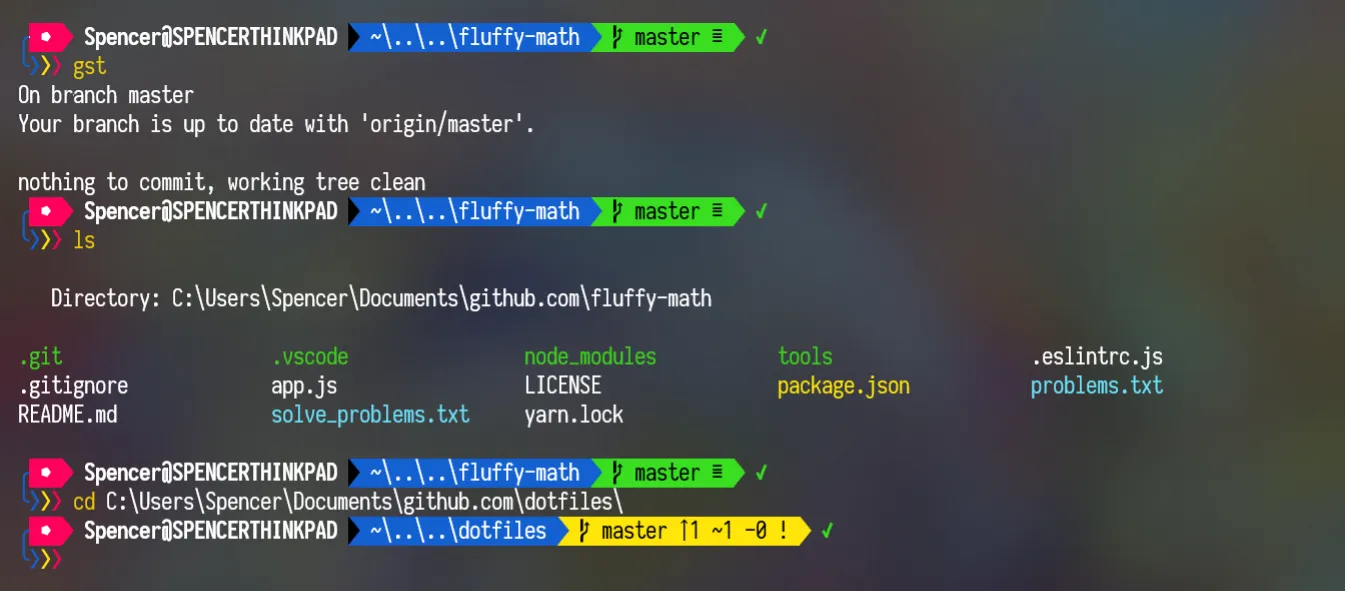

Zsh y oh-my-zsh no Windows Git Bash (sem instalar o subsistema Windows Linux WSL) 😮
Para um programador ter um bom custom em nosso terminal git bash é muito importante e para o Windows que ele tenha esses plugins e temas muito loucos que vemos em outros terminais alternativos é um pouco limitado, pois um dos terminais alternativos famoso, e o ZSH que ele é um terminal alternativo para sistemas operacionais Unix que compila funcionalidades de diferentes terminais, como Bash, ksh e tcsh
É talvez a linha de comando mais flexível e poderosa que existe, oferecendo inúmeras vantagens, especialmente quando se trata de escrever scripts e interpretar comandos
Algumas das vantagens oferecidas pelo ZSH:
- Preenchimento automático de comandos, diretórios, opções e argumentos. -
- Edição de comandos multi-linha
- Edição de variáveis
- Pilha de buffer de comando
- Maior globalização de arquivos
- Melhor manuseio de arrays e variáveis
- Correção ortográfica.
- Altamente personalizável.
Embora esse terminal alternativo só tenhamos no Ubuntu e adotado pelo macOS, mais como eu quero no Windows, tem maneiras de poder instalá-lo no Windows Claro que eu poderia definir o shell mas o WSL mais WSL nem sempre funciona bem com aplicativos e ferramentas nativas do Windows. Para remediar isso, investiguei como poderia configurar o Zsh para ser executado em vez do Bash no Git Bash , Eu já tenho testado este método e isso me deixou muito satisfeito com os resultados agora vamos la.
Instale Zsh no Git Bash
- Primeiro baixe o pacote zsh MSYS2 mais recente do repositorio de pacotes de MSYS2 . O arquivo terá um nome semelhante a zsh-5.8-5-x86_64.pkg.tar.zst.
- Instale un extractor que possa abrir arquivos ZST como o
PeaZipo7-Zip Beta. - . Ou você pode baixar direto
zsh-5.8-5-x86_64 - Extraia o conteúdo do arquivo ( que deve incluir as pastas etc e usr ) no diretório de instalação do Git Bash. Provavelmente está em C:\Program Files\Git. Combine o conteúdo de a pasta, se solicitado (os arquivos devem ser substituídos pelos antigos ).
- Abra o Git Bash e execute: zsh
- . IMPORTANTE: Configure a conclusão e o histórico da guia no Assistente de primeiro uso do Zsh. Se por algum motivo ele não aparecer ou você ignorá-lo, execute-o novamente:
#copie tudo junto e cole no seu terminal se o código anterior (zsh) não funcionou para você

autoload -U zsh-newuser-install
zsh-newuser-install -f
- Para definir o histórico, pressione 1, altere os valores, se desejar, pressionando 1-3 e, em seguida, pressione 0
- Para configurar a conclusão, pressione 2 para “Usar o novo sistema de conclusão” e, em seguida, pressione 0.
- Pressione 0 para salvar as configurações
Defina o Zsh como o shell padrão adicionando o seguinte ao seu ~/.bashrc
NOTA: para acessar o arquivo ~/.bashrc vamos para a pasta onde temos nosso Git bash instalado se acessamos anteriormente quando tivemos que colar essas pastas para instalar nosso zsh dentro dele, vamos para a pasta etc então procuramos nosso arquivo bash.bashrc
Abrimos o arquivo com nossos editores de texto favoritos, copiamos e colamos o seguinte
if [ -t 1 ]; then
exec zsh
fi
Vai ficar assim no editor, salve suas alterações e pronto
Instalando o oh-my-zsh
Antes de instalar o oh-my-zsh vamos ver um pouco o que é ?
É um framework mantido pela comunidade de código aberto que permite gerenciar facilmente a configuração do terminal ZSH, é altamente personalizável e um ótimo complemento para usuários que trabalham constantemente no terminal, oferecendo-lhes um ambiente agradável aos olhos , com muitos recursos visuais, facilidade de localização e otimização de tarefas graças à gama de funcionalidades oferecidas pela biblioteca de plugins.
Deste ponto em diante, seu Git Bash se comportará essencialmente como um shell Unix Zsh. Para instalar o oh-my-zsh, execute o comando usual que você executaria em qualquer shell Zsh:
sh -c "$(curl -fsSL https://raw.githubusercontent.com/ohmyzsh/ohmyzsh/master/tools/install.sh)"
Se você executou o comando e ficou assim, parabéns, você acabou de instalar o oh-my-zsh em sua máquina
Instalação de complementos y temas 😁 💻🎉
Agora já temos o oh-my-zsh instalado, vamos para a minha parte favorita, instalar os plugins e temas, um dos plugins mais populares que esse framework maravilhoso nos traz é o preenchimento automático de comandos, diretórios, opções e corretor ortográfico argumentos que estes nos permitem Vai ajudar a simplificar muito o nosso trabalho
Instalando zsh-autosuggestions e zsh-syntax-highlighting 🤟
Primeiramente, para instalar nossos plugins, vamos para a pasta fonte oh-my-zsh, que está localizada em nosso diretório c:\Users\NameOfYourMachine, sendo que lá acessamos a pasta .oh-my-zsh, vamos para a seguinte pasta custom despoes na seguente pasta plugins, o diretório e algo asi C:\Users\YourMachineName\.oh-my-zsh\custom\plugins ,
Abrimos o terminal dentro da pasta de plugins e instalamos os seguintes repositórios
- Baixando zsh-autosuggestions
git clone https://github.com/zsh-users/zsh-autosuggestions.git $ZSH_CUSTOM/plugins/zsh-autosuggestions
- Baixando zsh-syntax-highlighting
git clone https://github.com/zsh-users/zsh-syntax-highlighting.git $ZSH_CUSTOM/plugins/zsh-syntax-highlighting
Depois de instalá-lo, vá a ficar como esta na imagem os repositórios
Uma vez que nossos plugins estão instalados agora temos que ativá-los para isso vamos para o arquivo .zshrc que está em C:\Users\NameOfYourMachine
Nós o abrimos com nossas editor favorito, vamos onde diz plugins=(git) possivelmente está na linha 80 sendo nele copiamos o seguinte zsh-autosuggestions zsh-syntax-highlighting ,salvamos as alterações em nosso editor e fechamos reiniciamos nosso terminal e pronto
Agora nossos plugins devem estar funcionando perfeitamente as sugestões automáticas funcionam toda vez que usamos uma linha de comando por exemplo git init e imediatamente executamos ele salva no histórico e na próxima vez que você usar esse comando ele aparecerá automaticamente, e o zsh-syntax-highlighting irá corrigi-lo se você escrever uma linha de comando errada aparecera vermelho se a linhas de comando estiver correcta aparece verde como se mostra no exemplo da imagem
Instalando temas
Para a instalação dos temas é muito simples vamos para o próximo link Theme exitem inúmeros temas você pode escolher o que voce gosta mais copie o nome do tema por exemplo o que vem como padrão é robbyrussell escolha o que você gosta apenas copie o nome agora para instalá-lo vá para o seu arquivo ~/.zshrc onde copiamos anteriormente nossos códigos de realce de zsh-autosuggestions zsh-syntax-highlighting procure a parte onde diz ZSH_THEME="" apenas delete onde diz o nome do tema e apos cole o nome que você gosto salve as alterações reinicie seu terminal e pronto
Referencias
- https://github.com/ohmyzsh/ohmyzsh/wiki/Themes
- https://github.com/zsh-users/zsh-autosuggestions
- https://github.com/zsh-users/zsh-syntax-highlighting
- https://github.com/ohmyzsh/ohmyzsh
Redes Sociais
- https://www.linkedin.com/in/esteban-jose-gonzalez-gomez-297771173/
- https://github.com/Estebanjgg
- https://www.instagram.com/estebam05/





Obrigado pelas explicações,eu estou tendo dificuldades nesse campo, agora com essas explicações ,acho que vai dar certo,Obrigado!!!!
Peço desculpas se tem erros de ortografia, eu sou um falante nativo de espanhol e este artigo que eu fiz em espanhol e tive que traducer ele , bora eu queria compartilhá-lo com você