


Passo a Passo das Configurações do Gradle no Windows
- #Java
- #Kotlin
- #Gradle
Início de um Project com Gradle no Windows
Pré-requisito:
0 – Verificação do Java (JDK)
Antes de iniciar a instalação do Gradle, é fundamental garantir que o Java esteja instalado e configurado no seu sistema.
0.1 – Verifique a instalação:
0.1.1 – Aperte o botão do Windows e digite: cmd.
0.1.2 - No terminal, digite o comando: java -version e aperte Enter.
0.1.3 - Resultado esperado: O terminal deve exibir a versão do Java instalada (ex: openjdk version "17.0.x").
Nota: Se aparecer uma mensagem de erro informando que o comando não foi reconhecido, você precisará baixar e instalar o JDK (recomenda-se a versão 17 ou superior) antes de prosseguir para o Passo 1.
0.2 - Variável JAVA_HOME: Assim como você fará com o GRADLE_HOME , verifique se existe uma variável de sistema chamada JAVA_HOME apontando para a pasta de instalação do seu Java. Isso evita erros de compatibilidade durante o comando gradle init.
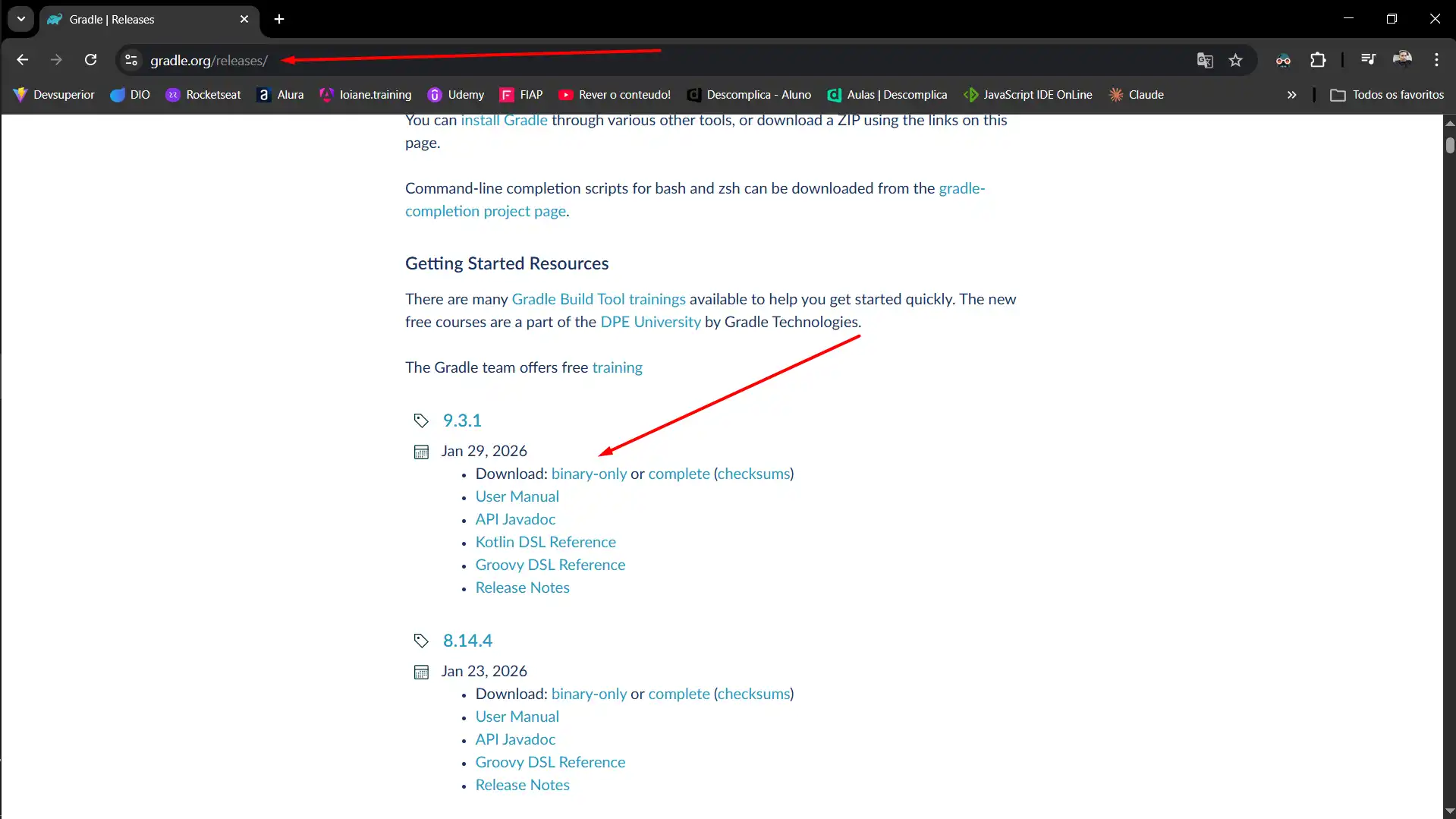
1 – Vá para o site do Gradle.
1.1 – Faça o Download do arquivo(binary-only) em ZIP.
1.2 – Crie uma pasta com o nome do arquivo em algum diretório de sua preferência.
1.3 – Descompacte o arquivo na pasta criada.
2 – Aperte o botão do Windows no seu teclado e digite o seguinte texto: Variáveis de Ambiente.
2.1 – Aperte enter.
2.2 – Clique em Variáveis de Ambiente.
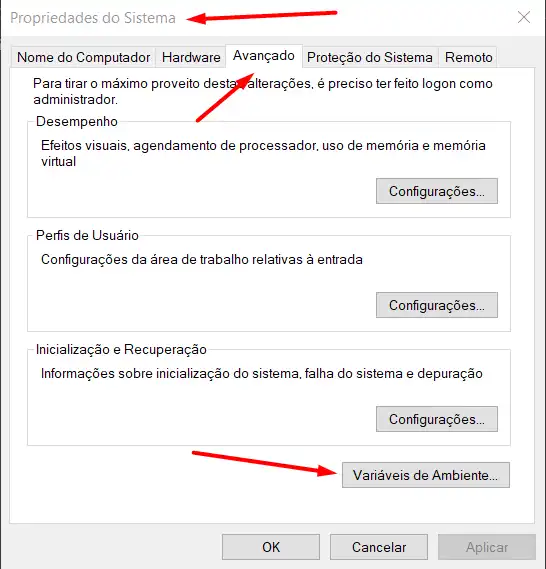
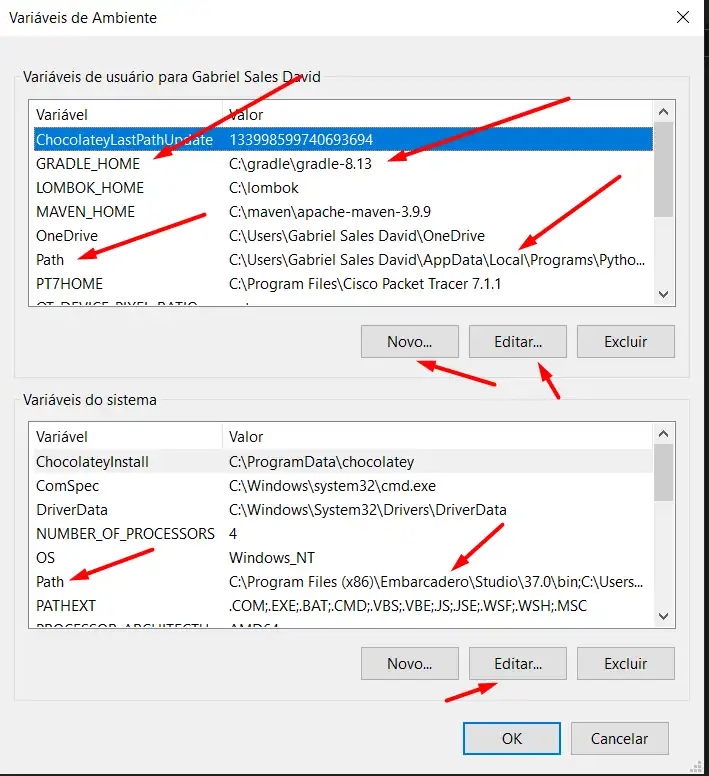
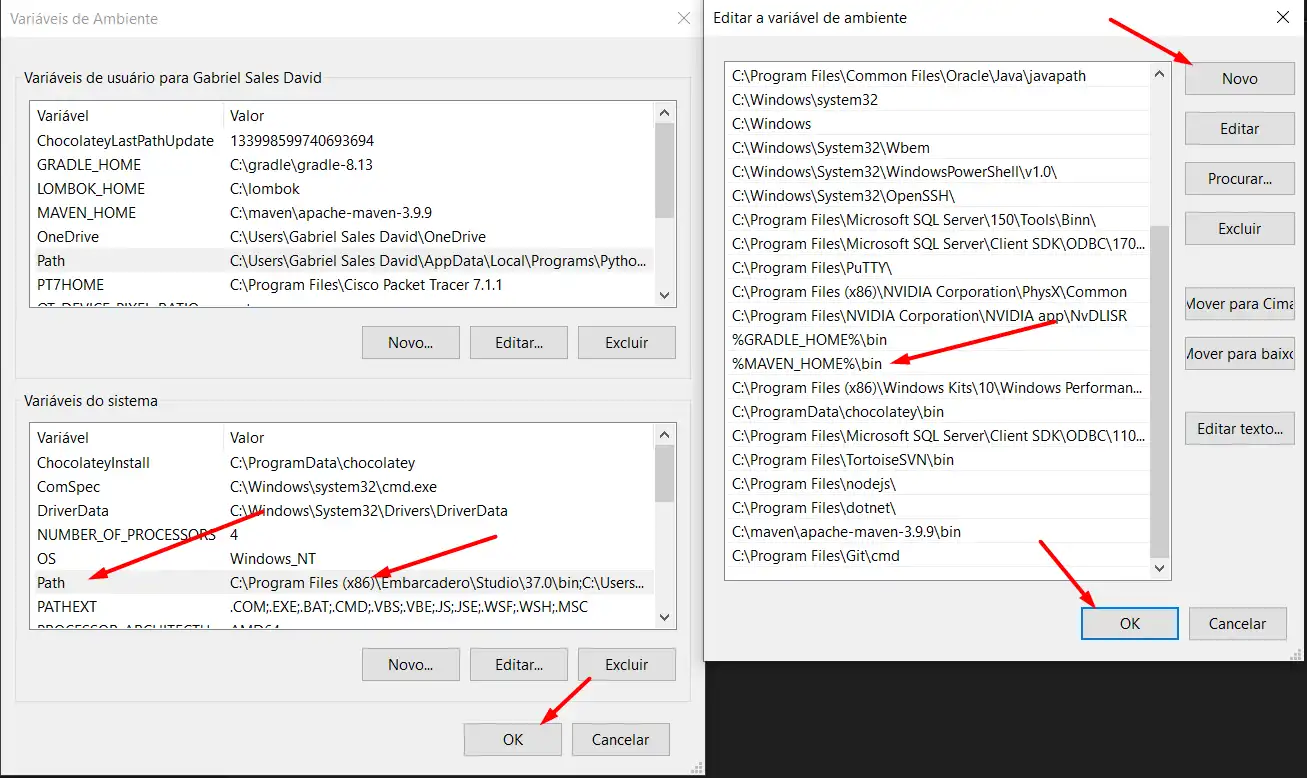
3 – Já na janela das Variáveis de Ambiente.
3.1 – Clique no Botão novo nas Variáveis de Usuário.
3.2 – Digite o nome(GRADLE_HOME) da nova Variável.
3.3 – Insira o caminho no campo Valor da Variável, onde foi criado e descompactado o arquivo ZIP do Gradle.
3.4 – No campo Path tanto da Variável do Usuário quanto do Sistema, sempre edite ou clique duas vezes.
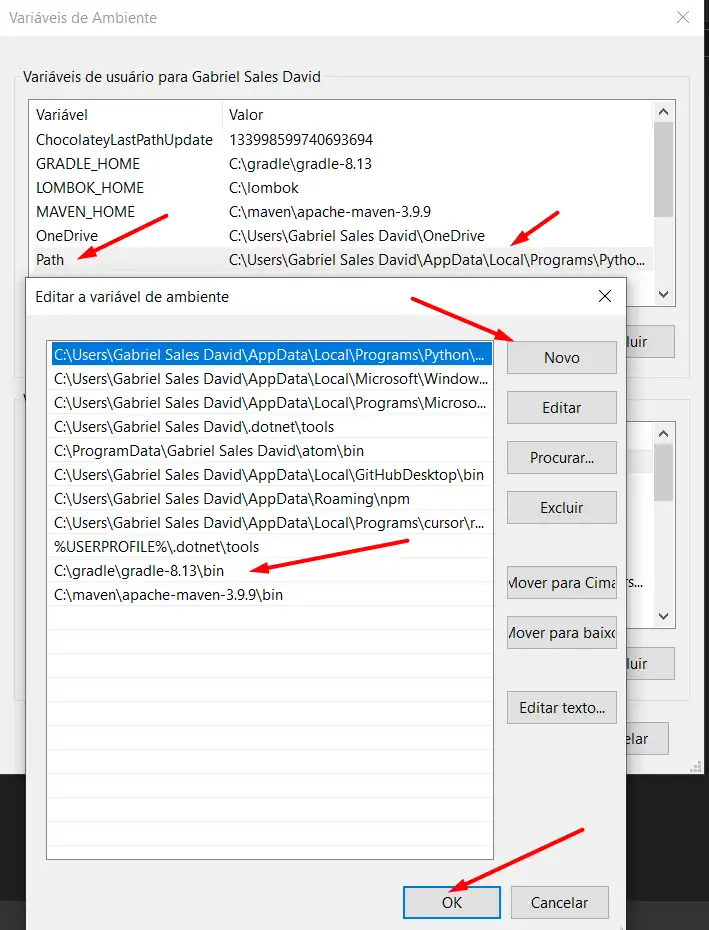
4 – No ambiente editável da Variável de Ambiente.
4.1 – Clique no Botão novo.
4.2 – Insira o caminho onde foi criado e descompactado o arquivo.
4.3 – Certifique se o valor do Gradle está no campo editável da Variável de Ambiente.
4.4 – Caso não esteja, crie conforme a imagem.
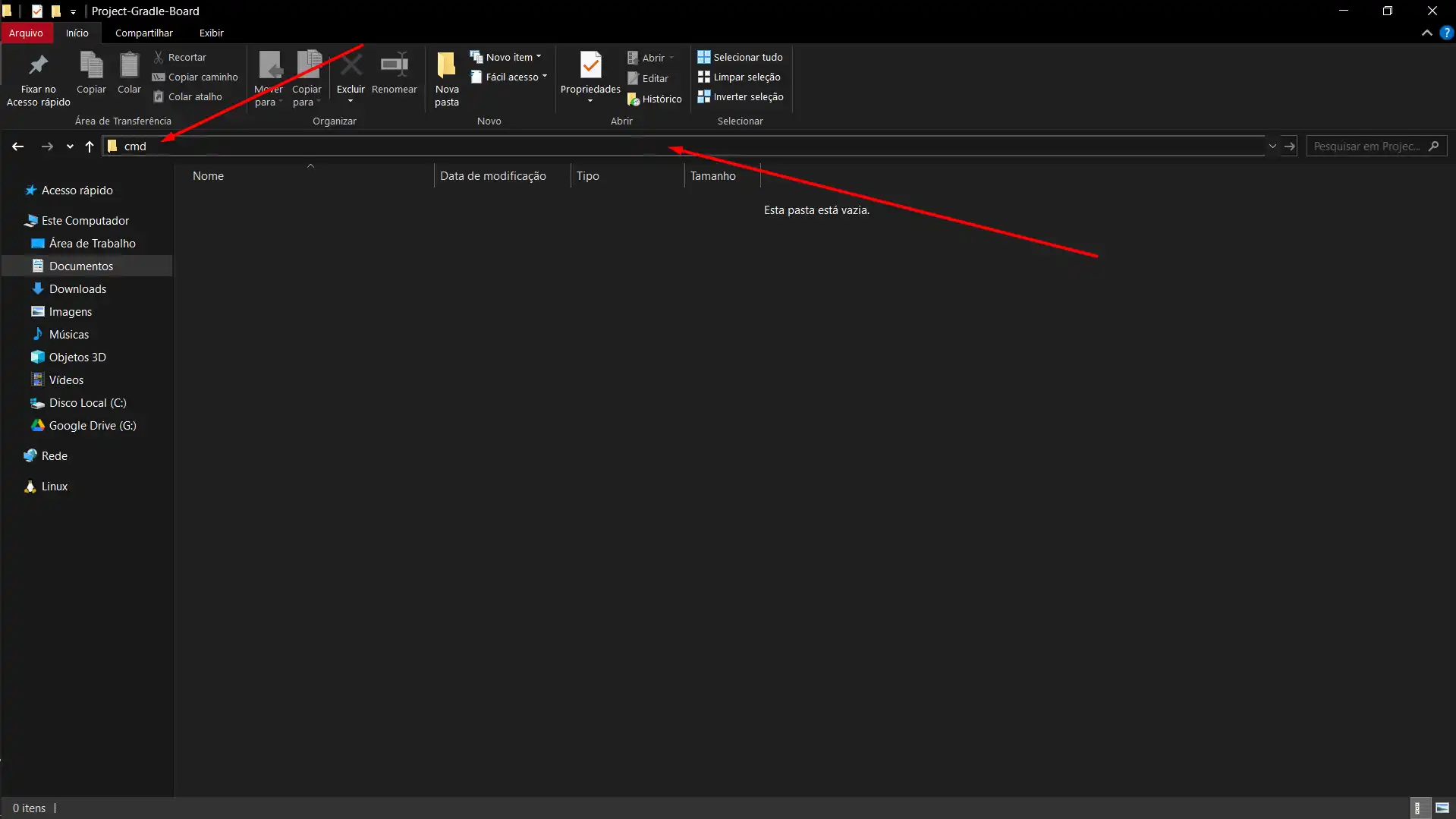
5 – Abra o Arquivo Explorer.
5.1 – Clique no campo de diretório do Windows e digite o seguinte texto: cmd. Aperte o enter.
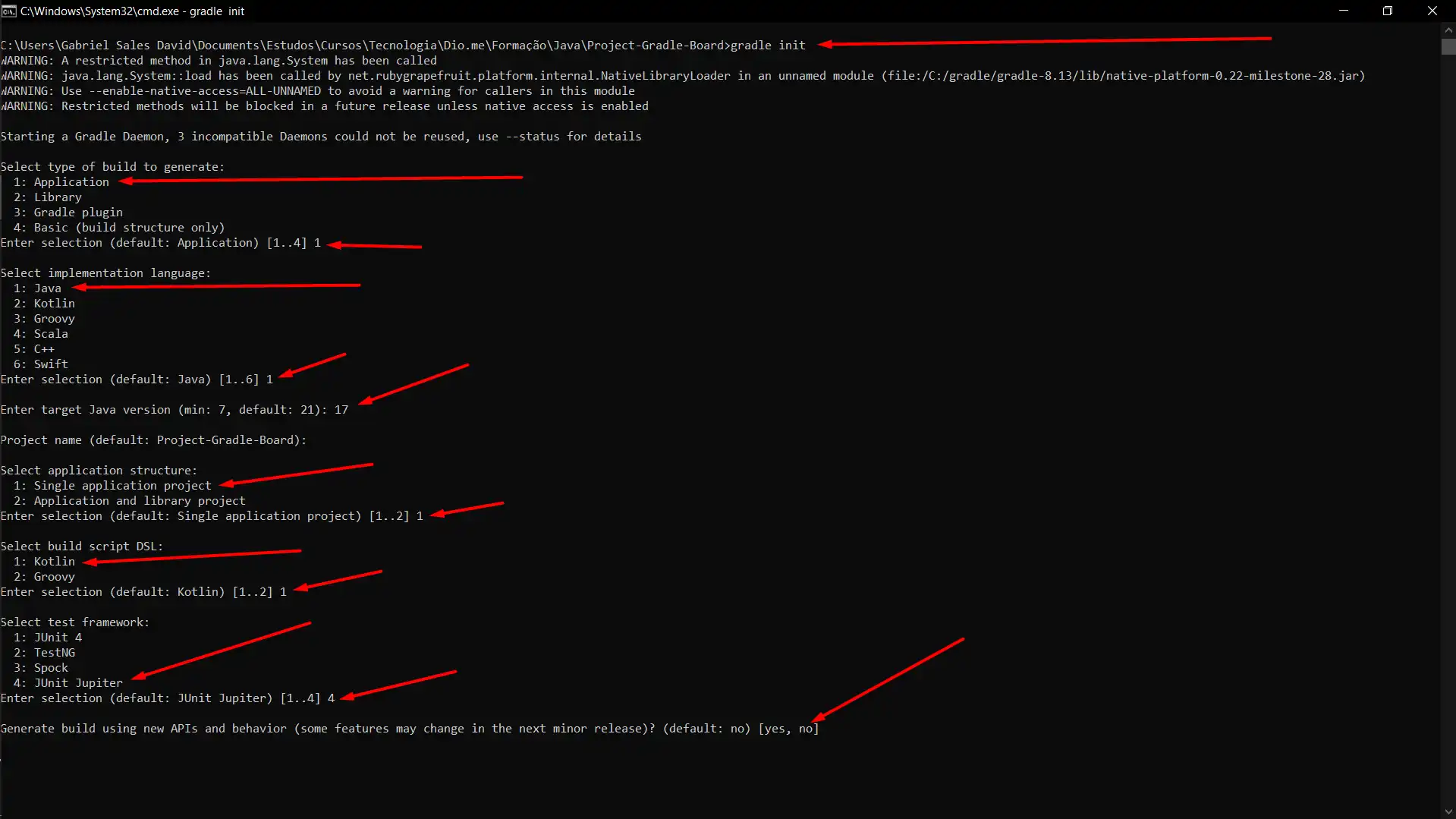
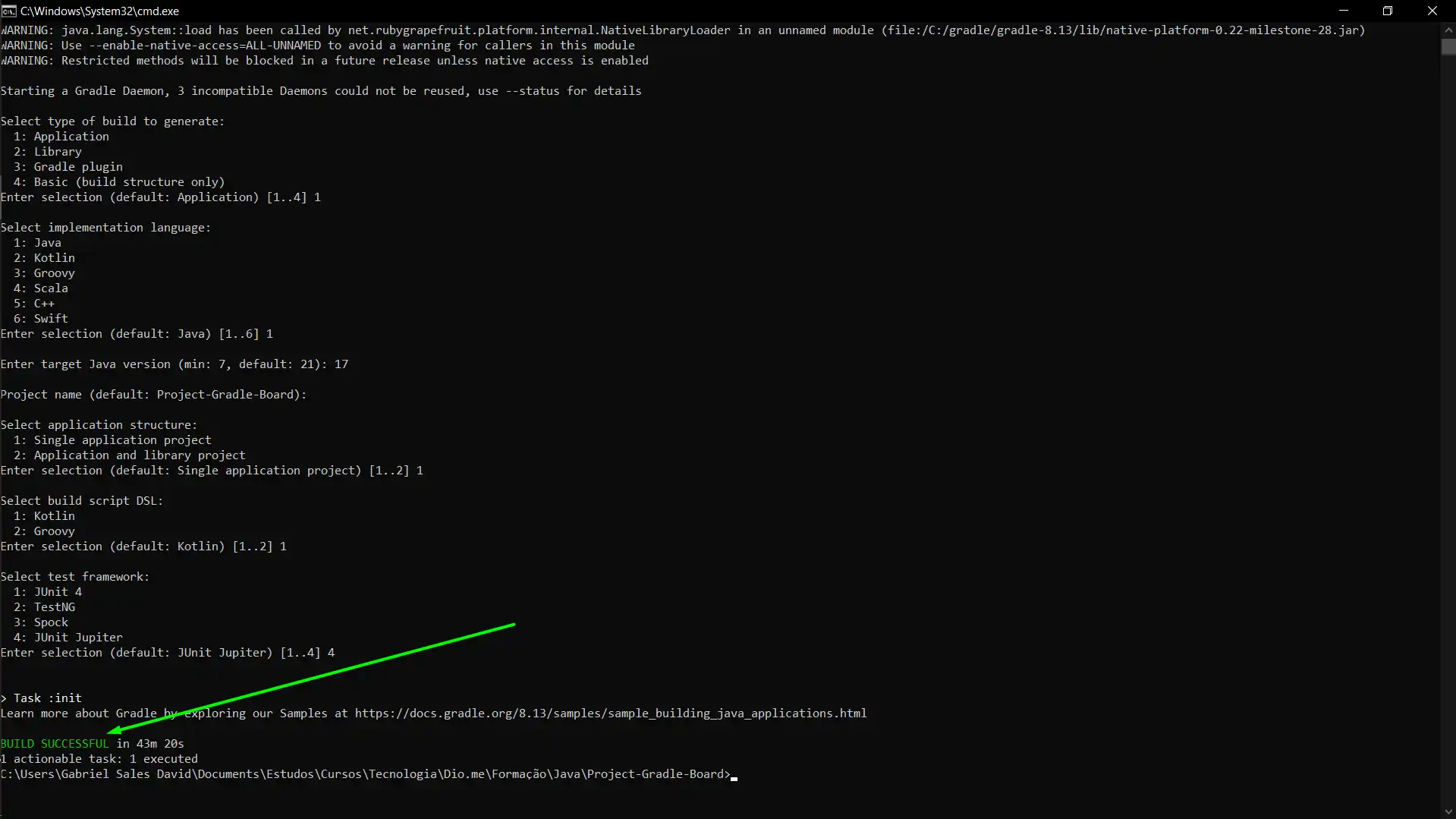
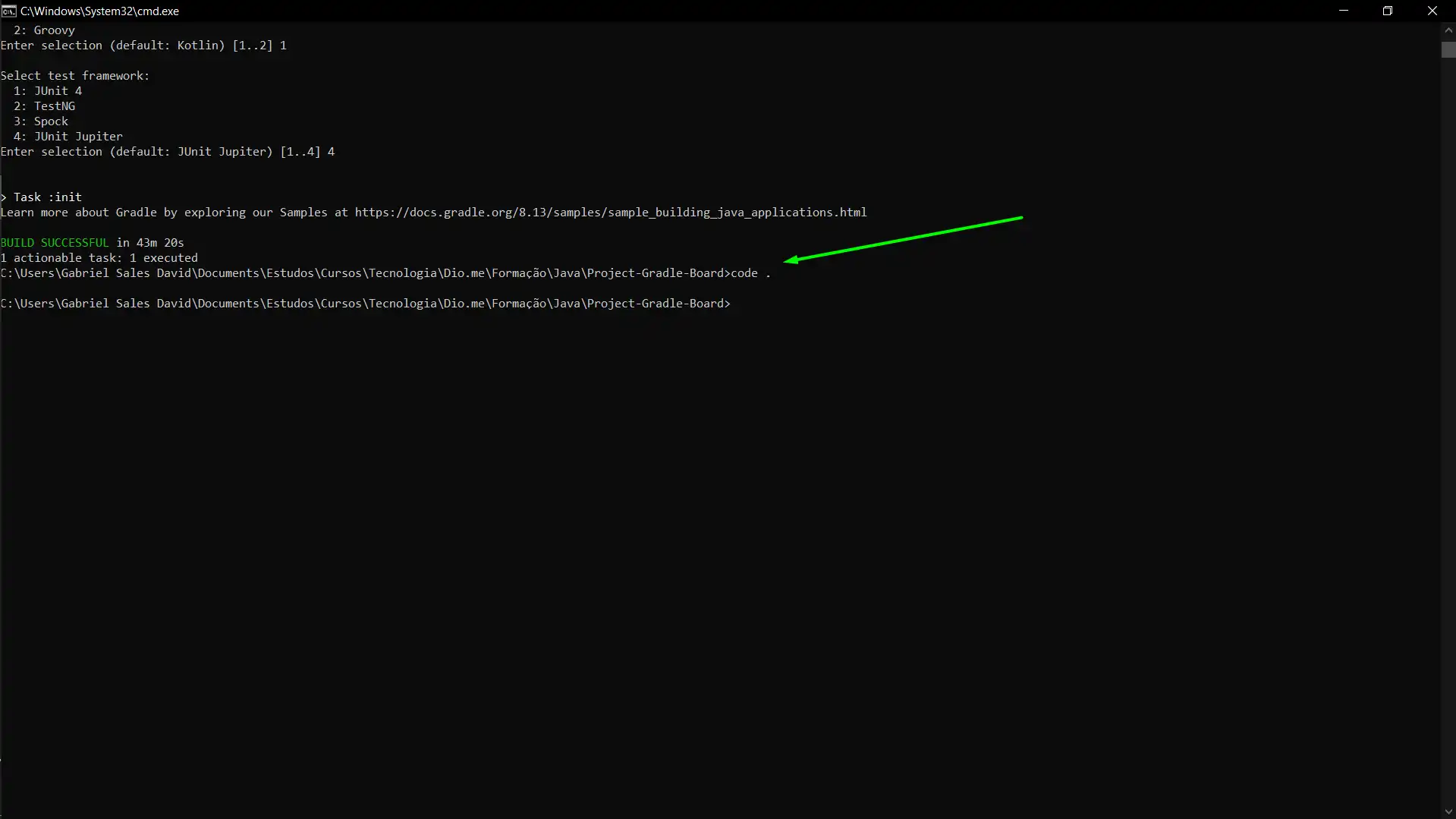
5.2 – Digite o seguinte comando: gradle init. Aperte enter.
5.3 – Vai selecionando as opções, conforme o Prompt de Comando(CMD) lhe oferece.
6 – No mesmo Prompt. Digite o comando: code(VSCode) espaço e o ponto(.). Aperte enter.
Repositories: https://github.com/gabrielsalesdavid/Project-Gradle-Java-Lombok-With-Kotlin