

Desabilitar ou habilitar a legenda de vídeos dos bootcamps
Veja aqui o vídeo sobre este artigo clicando na imagem abaixo:
Muitas vezes, os vídeos dos bootcamps vêm com legendas ativadas por padrão. Se você prefere assistir sem legendas, existe um truque simples usando o DevTools do navegador.
Obs: O exemplo abaixo foi feito no Microsoft Edge, mas o procedimento é praticamente o mesmo em Chrome, Firefox, DuckDuckGo, etc. (com pequenas diferenças nos nomes das ferramentas).
Uma das maneiras de resolver o problema de remover as legendas do vídeo é a apresentada abaixo:
Obs: Estarei compartilhando como fazer no Edge, mas o procedimento é o mesmo para o Chrome, Firefox, DuckDuckGo, etc... (com algumas diferenças nos nomes das ferramentas).
A base do artigo será o bootcamp Claro - Java com Spring Boot (https://web.dio.me/track/coding-the-future-claro-java-spring-boot/).
O primeiro vídeo servirá de exemplo: Bem vindo ao seu Bootcamp de Java com a Claro
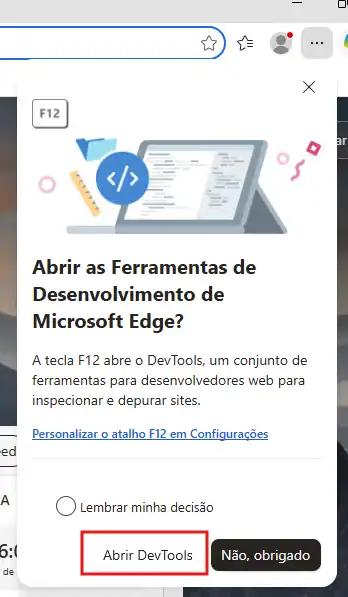
Vamos deixar o Felipão pausado e vamos usar a ferramenta DevTools com a tecla de atalho F12. Clique em "Abrir DevTools".
Agora clique no picker (ícone de seleção)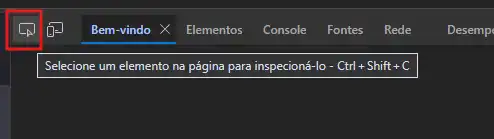
Com a ferramenta selecionada, leve o cursor do mouse até a área do vídeo e dê um clique simples.
Aparecerá o código da página: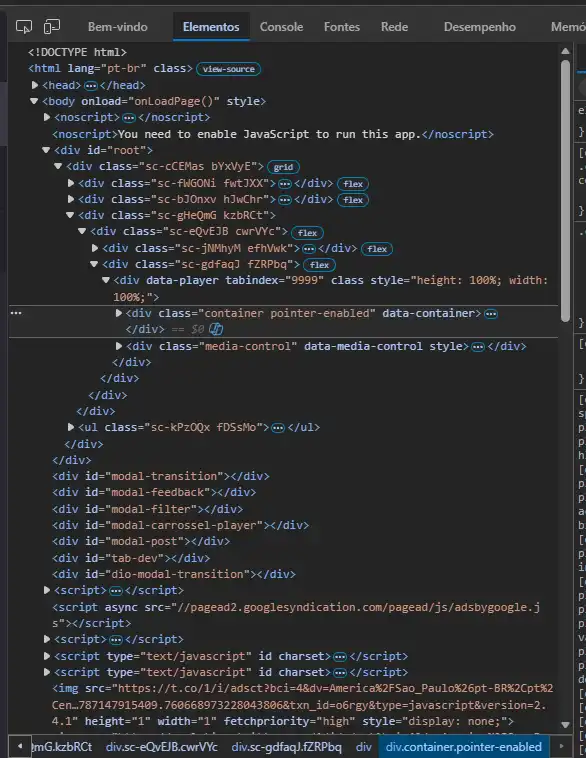
Agora precisaremos fazer algumas alterações neste código:
Na linha que foi selecionada, com o botão de propriedades do mouse, escolha Expandir recursivamente. Pode clicar nos 3 pontos '...' que fica no canto esquerdo da linha selecionada.
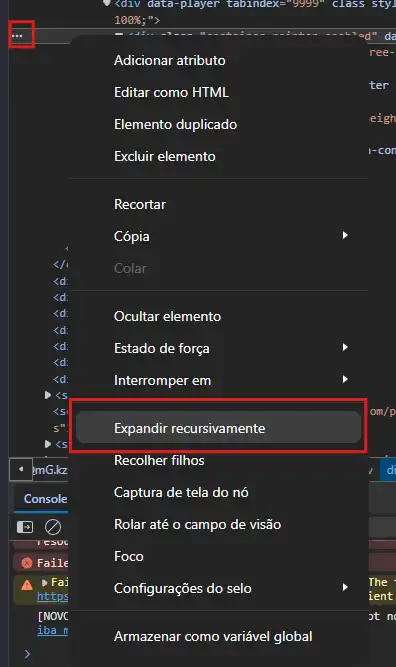
Expandindo o código, temos o seguinte código:
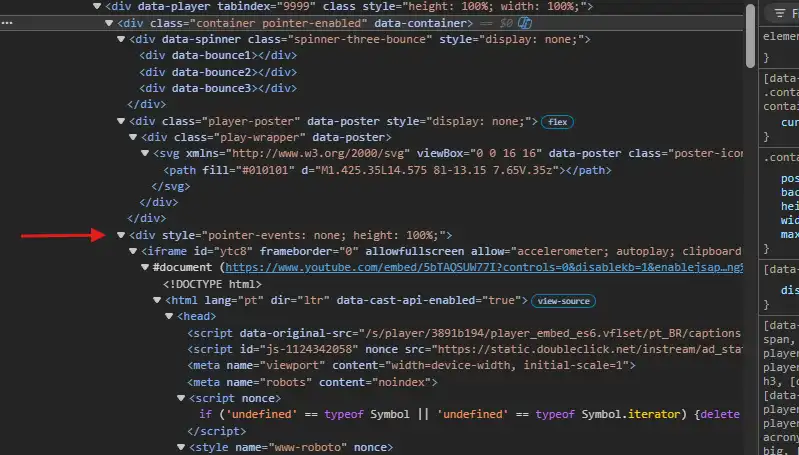
O vídeo que aparece na página está dentro de uma tag HTML chamada <iframe>. O <iframe> funciona como se fosse uma “janela” que carrega conteúdo externo (neste caso, o player do YouTube). É dentro dessa tag que ficam os parâmetros que controlam o comportamento do vídeo, como exibir ou não os controles, permitir interação, mostrar legendas, etc. Por isso, ao expandir o código no DevTools, você deve procurar pela linha que contém o <iframe>. É ali que vamos alterar os atributos para liberar os controles e permitir desativar a legenda.
<div style="pointer-events: none; height: 100%;"><iframe id="ytc8" frameborder="0" allowfullscreen="" allow="accelerometer; autoplay; clipboard-write; encrypted-media; gyroscope; picture-in-picture; web-share" referrerpolicy="strict-origin-when-cross-origin" title="Bem vindo ao seu Bootcamp de Java com a Claro" width="100%" height="100%" src="https://www.youtube.com/embed/5bTAQSUW77I?controls=0&disablekb=1&enablejsapi=1&fs=0&iv_load_policy=3&modestbranding=1&showinfo=0&rel=0&html5=1&cc_load_policy=0&origin=https%3A%2F%2Fweb.dio.me&widgetid=1&forigin=https%3A%2F%2Fweb.dio.me%2Ftrack%2Fcoding-the-future-claro-java-spring-boot%2Fcourse%2Fbem-vindo-ao-seu-bootcamp-de-java-com-a-claro%2Flearning%2F212b3700-5a68-4274-8d1b-760a17f1694a%3Fautoplay%3D1&aoriginsup=1&vf=6" data-gtm-yt-inspected-22="true" data-gtm-yt-inspected-34="true"></iframe><style class="clappr-style">.clappr-youtube-plugin[data-youtube-plugin]{position:absolute;height:100%;width:100%;display:block;pointer-events:none</style></div>
Vamos fazer algumas alterações neste trecho acima. Para isso, clique na linha onde está a seta indicada na figura anterior para que possamos editar o HTML.
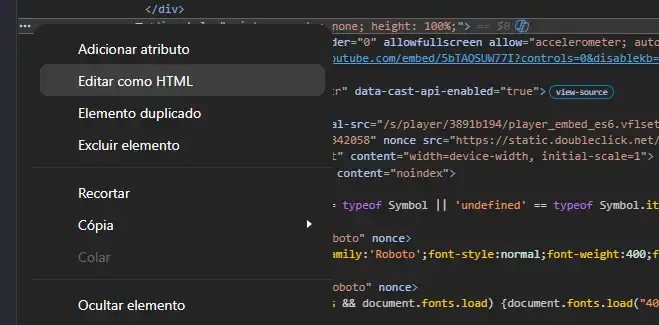
A primeira alteração será mudar pointer-events: none para pointer-events: auto em <div style="pointer-events: none; height: 100%;">. Esse atributo permite interação com o vídeo, que no caso seria clicar no botão de legenda.
Vamos mudar a exibição de controls=0 para controls=1. Clique com o mouse fora do quadro de edição para salvar as alterações. Esse atributo é responsável por exibir ou não os controles do player.
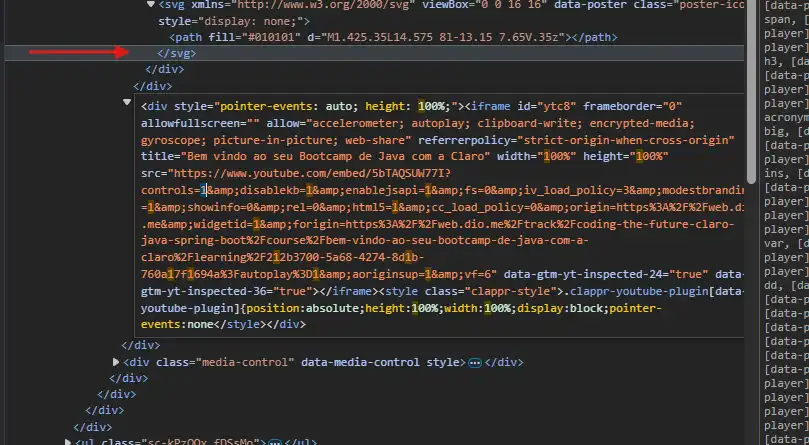
Na figura acima, o código alterado e a seta indicando onde clicar para salvar as alterações.
O código alterado deverá ficar assim:
<div style="pointer-events: auto; height: 100%;"><iframe id="ytc8" frameborder="0" allowfullscreen="" allow="accelerometer; autoplay; clipboard-write; encrypted-media; gyroscope; picture-in-picture; web-share" referrerpolicy="strict-origin-when-cross-origin" title="Bem vindo ao seu Bootcamp de Java com a Claro" width="100%" height="100%" src="https://www.youtube.com/embed/5bTAQSUW77I?controls=1&disablekb=1&enablejsapi=1&fs=0&iv_load_policy=3&modestbranding=1&showinfo=0&rel=0&html5=1&cc_load_policy=0&origin=https%3A%2F%2Fweb.dio.me&widgetid=1&forigin=https%3A%2F%2Fweb.dio.me%2Ftrack%2Fcoding-the-future-claro-java-spring-boot%2Fcourse%2Fbem-vindo-ao-seu-bootcamp-de-java-com-a-claro%2Flearning%2F212b3700-5a68-4274-8d1b-760a17f1694a%3Fautoplay%3D1&aoriginsup=1&vf=6" data-gtm-yt-inspected-24="true" data-gtm-yt-inspected-36="true"></iframe><style class="clappr-style">.clappr-youtube-plugin[data-youtube-plugin]{position:absolute;height:100%;width:100%;display:block;pointer-events:none</style></div>
Volte para o vídeo e veja a mágica!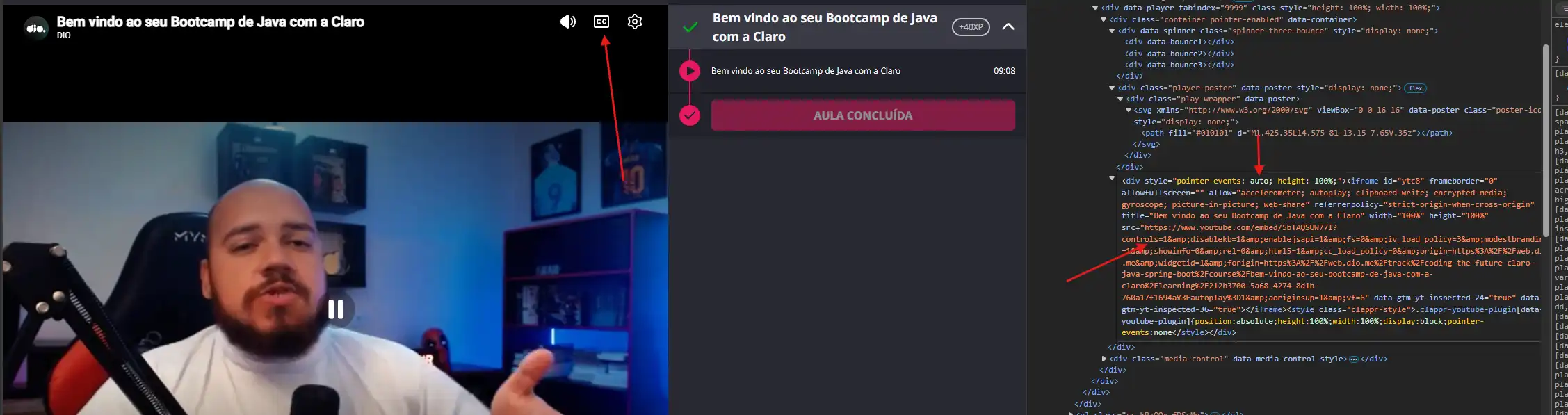
Agora você pode habilitar e desabilitar a legenda!
Apos habilitar ou desabilitar, você pode deixar como está ou alterar controls=1 para controls=0 novamente para o valor padrão.
Observações: Lembrando que essas alterações são temporárias e só funcionam enquanto a página está aberta.
Não se preocupe com os erros, se você errar, apenas use a tecla F5 para recarregar o código original.
Dica extra: Assistir direto no YouTube: Se você copiar o conteúdo do atributo src do <iframe>, por exemplo: 'https://www.youtube.com/embed/5bTAQSUW77I' e substituir o 'embed' por 'v' você poderá assistir diretamente no Youtube Exemplo: 'https://www.youtube.com/v/5bTAQSUW77I' . Só lembrando que a visualização não será contabilizada dentro da plataforma da DIO, ou seja, não contará como progresso no curso. Use apenas como recurso complementar.
Bons estudos!





A dica do Arthur Haerdy parece ser muito boa, embora eu ainda não tenha tido a oportunidade de testá-la.
Caio Santos, essas soluções são apenas paliativas. Se essa situação está impactando sua experiência de forma significativa, recomendo abrir um chamado junto ao suporte da DIO para registrar a questão e buscar uma solução mais definitiva:
Suporte DIO : https://digitalinnovationone.atlassian.net/servicedesk/customer/portals
Enquanto você não abrir um chamado e a equipe não resolver, você pode usar a dica do Arthur, será simples de você fazer os passos apresentados por ele!
Além disso, vale destacar que a proposta deste artigo não é oferecer uma correção definitiva para o problema, mas sim servir como uma oportunidade de aprendizado. A ideia é utilizar o caso para praticar conceitos de HTML e JavaScript, aprender técnicas de debug de código e realizar alterações na visualização local da página, explorando na prática ferramentas de desenvolvimento presentes no navegador.
Boa sorte!
CS
Vou ter que fazer essa mão de obra toda pra desativar uma parada que nem pedi que tivesse ativada? Pelo amor de Deus. Que chatice do caramba. Consertem isso por favor!!!
Bom dia, parabéns pela iniciativa.
Também desativo as legendas com frequência, pois realizo capturas de tela para utilizar em slides com anotações. Uma alternativa mais rápida é injetar um comando via Console do navegador utilizando a YouTube IFrame Player API (
postMessage), permitindo ativar ou desativar as legendas programaticamente.Em seguida, esses comandos podem ser transformados em bookmarklets (links JavaScript) e salvos na Barra de Favoritos do Chrome para execução com um único clique.
No Chrome, o que tem funcionado para mim é o seguinte:
Desativar legendas:
Ativar legendas:
Abraços!
Muito bom!!