
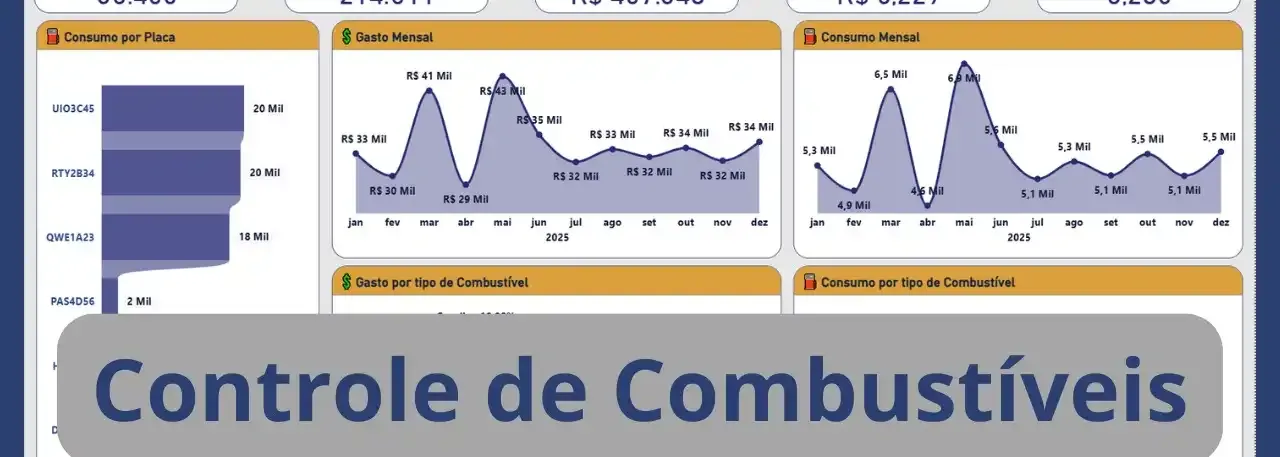

DASHBOARD CONTROLE DE ABASTECIMENTO DE COMBUSTÍVEL PARA DOWNLOAD
Na área da Logística, o controle de abastecimento constitui-se em um dos controles de custo mais importantes, representando parte muito significativa do orçamento.
Nesse sentido, desenvolvi um Dashboard no Power BI para ajudar a acompanhar o controle de abastecimento com gráficos interativos e design moderno.
Nesse artigo, ensino como utilizar o Dahboard e, caso não queira lê-lo, segue abaixo o link no Youtube explicando como baixar e utilizar o relatório:
COMO UTILIZAR O RELATÓRIO
O Relatório possui dois arquivos: Dashboard em Power BI e Base de dados em Excel.
Primeiro, faço o download dos arquivos:
Após baixá-los, abra o arquivo base_abastecimentos.xlsx. Nele, há 5 abas: Veículos, Postos, Tipo de Combustível, Condutores e Abastecimento.
Na 1ª aba, são cadastradas as placas dos veículos, seu tipo, marca e ano:

Na aba Postos, são cadastrados o nome e o estado do posto:

Na aba Tipo de Combustível, são cadastrados os tipo de combustíveis:

Na aba Condutores, são cadastrados os dados dos motoristas:

Por fim, na aba Abastecimento, são cadastradas os abastecimentos dos veículos:

Nessa aba, deve-se preencher todos os dados com especial atenção para as colunas DATA DE ABASTECIMENTO, HORÁRIO DE ABASTECIMENTO e ÔDOMETRO.
Nelas, deve-se atentar que o dia e o horário devem condizer com a quilometragem aferida do veículo (hodômetro). Ou seja, se no dia 5/1/2027, o veículo da placa XXX abasteceu às 15:00 com o hodômetro em 1.000 quilômetros, o mesmo veículo não pode ter abastecido no dia 10/1/2027, às 11:00, com o hodômetro em 920 quilômetros.
Observação: Após toda e qualquer atualização, salve o arquivo (CRTL + B).
INTEGRANDO A BASE DE DADOS AO POWER BI
Primeiro, abra o Dashborad e vá na guia Página Inicial > Transformar Dados > Configurações da fontes de dados:

Após abrir a janela, clique no botão Alterar Fonte…

Clique em “Procurar…” e busque o arquivo base_abastecimentos.xlsx (na pasta onde você salvou) e depois clique em OK:

Quando houver novas, vá na guia Página Inicial e clique no botão Atualizar:

ESTRUTURAÇÃO DO DASHBOARD
O dashboard possui 4 abas e um Menu e, nesta guia, estão links para todas as abas. Para ir na aba desejada, pressione CRTL + Clique no link:

Na 1ª aba, Panorama Geral, mostra os indicadores gerais de abastecimentos como o Total abastecido, Km total rodado, Gasto total, Média R$/Litro, Média km/Litro, etc.:

Para filtrar o relatório, pressione CRTL + Clique na seta azul (canto superior direito):

Após clicar, aparecerá um menu lateral com os filtros:

Para ocultar, pressione CRTL + Clique na seta vermelha (canto superior direito):

Para voltar ao Menu, CRTL + Clique no ícone de bomba de combustível:

Na aba Análise de Postos e UF, são demonstrados os postos abastecidos além do total abastecido, gasto e R$/L por estado:

Na aba Desempenho por Veículo, é voltada para demonstrar (e comparar) quanto cada veículo abasteceu e gastou:

Por fim, na aba Ranking Mensal - Desempenho por Veículo, mostra em 2 tabelas o ranking mensal por veículo, analisando Km/L e R$/L:





Top