Solucionando problema da Query Tool no Pgadmin 4
- #PostgreSQL
Olá pessoal, tudo bem com vocês? Espero que sim.
O intuito de postar o meu primeiro artigo após muito tempo é para relatar a vocês a como solucionar um problema na Query Tool no Pgadmin 4. Espero que ajudem vocês. Então, vamos lá.
Encontrando o Problema
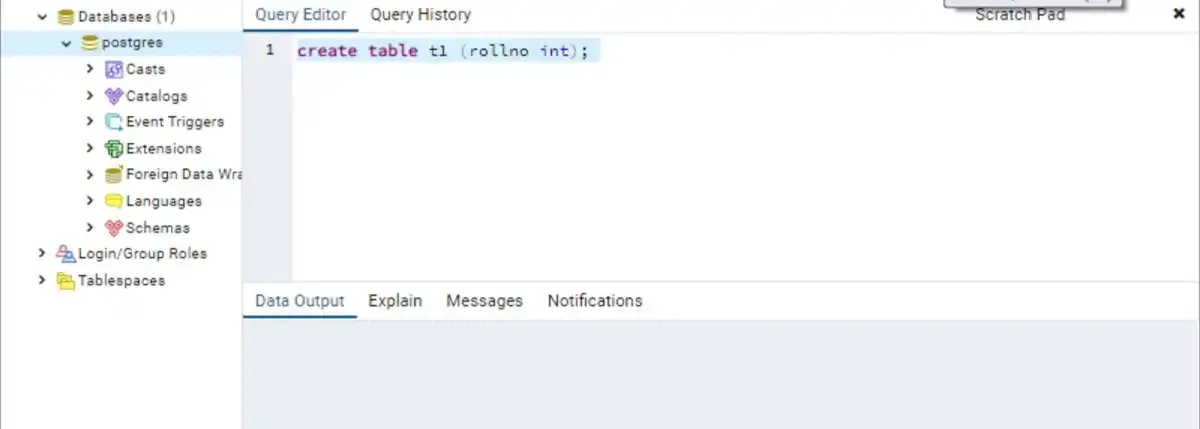
Imagine a seguinte situação: Você está desenvolvendo um script de banco de dados em PostgreSQL para criar tabelas de suas entidades e seus relacionamentos de um determinado tema. Após muito tempo de planejamento e desenvolvimento, conseguiu finalizar o desenvolvimento do script, inserí-lo na Query Tool e clicou para executá-lo. E mesmo aparecendo a mensagem que foi executado com sucesso, não aparece as tabelas que deveriam aparecer após a execução. Mesmo dando um Refresh, não aparece suas tabelas. O que aconteceu?
Se o seu script está sintática e semanticamente correto, o problema é que essas alterações não foram confirmadas no banco. Em outras palavras, suas mudanças foram executadas dentro de uma transação temporária, mas não foram salvas permanentemente (persistidas). O PostgreSQL utiliza um conceito chamado Isolamento de Transação. Por segurança, ele impede que outras conexões (como a árvore lateral do pgAdmin) enxerguem dados que ainda não receberam o comando final de gravação. Por isso, se você fechar o editor sem salvar, o banco executa um Rollback e tudo é perdido.
Solucionando o Problema
Para conseguir fazer o Pgadmin 4 consiga gravar suas alterações após a execução de seus scripts, é apresentado 2 soluções. Mas não deve esquecer de utilizar a opção Refresh após executar seus comandos com uma das soluções abaixo.
Adicionar o Commit
No final do seu script, adiciona o comando COMMIT e executa-o. Ele fará com que seu código seja executado e salvo no editor, resultando na exibição das tabelas em que você o instruiu a criar.
Mas esta seria uma solução a curto prazo, a qual seria necessário adicionar o comando COMMIT no final do seu script todas as vezes. Isso pode ocasionar um possível tédio, teria a probabilidade de esquecer de adicionar tal comando e ocasionar este erro novamente.
Configurar o auto-commit no Pg Admin 4
Caso deseja resolver este problema a longo prazo, siga o passo a passo abaixo:
- Na parte superior esquerdo, selecione a opção File;
- Clique na opção Preferences;
- Após abrir uma janela, procure a seção Query Tool na barra de navegação;
- Depois de encotrá-la, clique na opção Options;
- Se o Auto-Commit estiver desativado (muito provavelmente), então ative-o e clique em Save
Desta forma, apenas precisa dar o refresh todas as vezes que executar seus scripts.
Considerações finais
Eu espero que isso ajude aqueles que estão passando o mesmo problema que já passei, além de agradecer àqueles que leram este artigo até neste momento.
Novamente muito obrigado e bons estudos para todos nós.
Referências
POSTGRESQL. Capítulo 13: Controle de Concorrência. PostgreSQL, [2025?]. Disponível em: <https://www.postgresql.org/docs/current/transaction-iso.html>. Acesso em: 23 jan. 2026.
POSTGRESQL. COMMIT: Comandos SQL. PostgreSQL, [2025?]. Disponível em: <https://www.postgresql.org/docs/current/sql-commit.html>. Acesso em: 23 jan. 2026.