
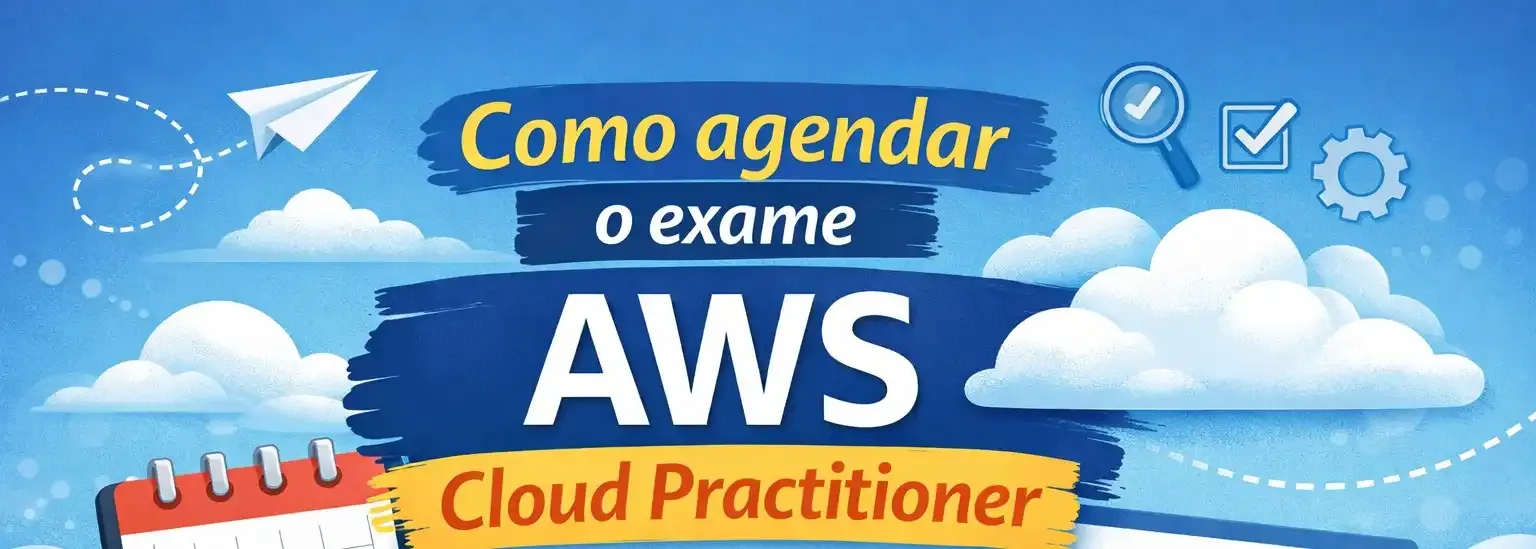

Como agendar seu exame AWS?
👉🏼 Você já agendou o seu exame AWS Cloud Practitioner? 📆☁️
Sei que algumas pessoas às vezes se enrolam um pouquinho na hora de agendar o exame na AWS — e tá tudo bem, isso acontece bastante!
Eu mesma, quando ganhei meu voucher pela conclusão da trilha Santander Codegirls 2025 em parceria com a DIO, fiquei super nervosa na hora de agendar 😂!
A mão tremia mais que vara verde! Tava morrendo de medo de fazer alguma coisa errada!
Por isso, resolvi fazer um artigo explicando o passo a passo para agendar um exame da AWS, usando a Cloud Practitioner como exemplo:
1️⃣ Acesse sua conta AWS:
Entre em aws.amazon.com e faça login.
Se ainda não tiver conta, crie uma (é gratuita).
2️⃣ Acesse o site aws.training:
No menu, clique em "Certification":

Será redirecionado para o site da Alpine.
3️⃣ Crie o seu perfil:
No menu Perfil / Profile, clique em "Contas / Account"
Preencha seu Nome/First Name e seu sobrenome Last/Name
⚠️ Coloque seu nome completo igual está no seu RG!
Depois preencha seus dados, endereço, email, perguntas de segurança.

4️⃣ Agora bora agendar o exame!
⚠️ Antes de agendar um exame você pode solicitar a "Adaptação / Acomodação para o exame" para ganhar 30 minutos adicionais de prova para o caso de querer a fazer a prova em inglês - justificando que o inglês não é sua língua materna.
É só clicar ali em "Solicitar acomodação" e preencher com um texto explicativo seu motivo, em inglês ok? É super tranquilo e o resultado sai praticamente na hora.

Agora clique em "Agendar / Schedule an exam"
Digite na lupa "Practitioner" e selecione "AWS Certified Cloud Practitioner".
⚠️ Cuidado para não selecionar a Practitioner errada pois a IA também é Practitioner.
PS: Qualquer coisa, se agendar o exame errado, é só cancelar o agendamento e refazer o agendamento correto contando que o voucher esteja dentro do prazo! 😉

5️⃣ Escolha o fornecedor clicando em Pearson VUE (mais comum)
6️⃣ Escolha o formato da prova
🏠 Online (faz de casa, com webcam) ou 🏢 Presencial (em um centro autorizado)
7️⃣ Defina a data e o horário, escolha o melhor dia e horário para você
⚠️ Confirme o fuso horário do Brasil.
8️⃣ Aplique o voucher (se tiver)
Se você tiver voucher ou desconto, aplique nessa etapa antes do pagamento.
9️⃣ Confirme e finalize
Revise todas as informações, faça o pagamento (ou confirme o voucher) e pronto! 🎉
Você receberá um e-mail de confirmação.
🔟 Depois do exame
Em Exam history, você pode:
- Baixar o relatório de pontuação
- Visualizar o detalhamento da sua performance em cada seção do exame

1️⃣1️⃣ Certification status
Aqui você faz o download do certificado.

1️⃣2️⃣ Certification benefits
Fica registrado o desconto de 50% para qualquer outro exame da AWS.

1️⃣3️⃣ Digital badges
Você pode visualizar suas badges digitais clicando em “Sign in to Credly” (use sempre o mesmo e-mail).

É isso.
Espero que essas dicas ajude e tranquilize quem está nessa fase 💙
Bora lá então agendar seu exame? 📆
Depois me conta como foi hein? 🍀😉
---
👉🏼 Meu linkedin: https://www.linkedin.com/in/adri-ana-gutierrez/

Muito bom!