
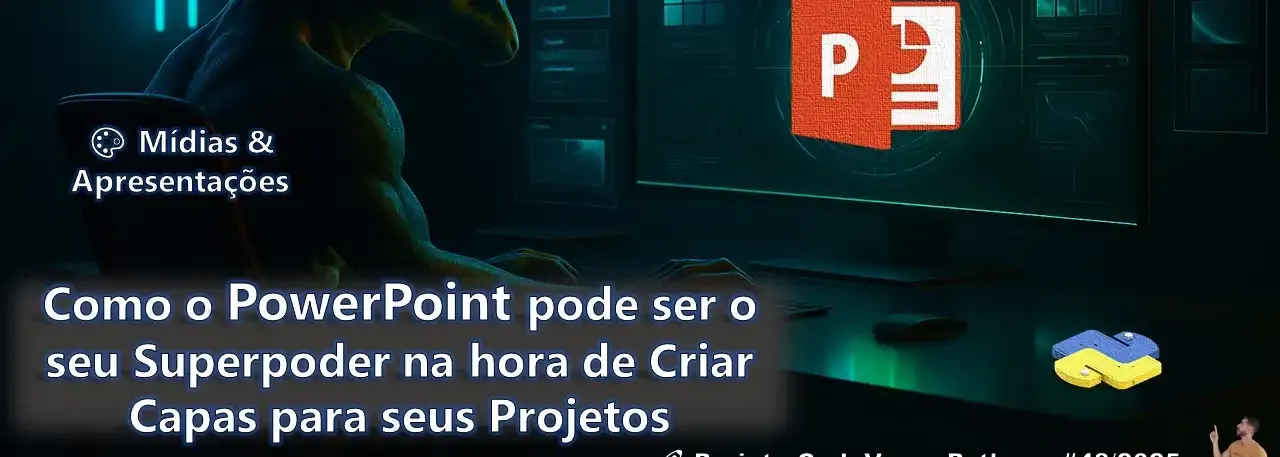
🎨Como o PowerPoint pode ser o seu superpoder na hora de Criar Capas para Seus Projetos
- #Python
🌌 Projeto CodeVerse Python - 48/2025 – Semana 1/4
🖥️ Série: CodeVerse – Mídias & Apresentações
👋 Fala, galera dev! 🚀
Depois de 11 meses de aprendizado intenso e construção técnica, indo de fundamentos de Python até a criação de um Jarvis totalmente funcional. Entramos oficialmente na fase final do CodeVersePython2025: a etapa em que você aprende a transformar esse conhecimento em algo visível, atrativo e profissional para a comunidade. Afinal não só de código vivem os programadores, rs.
Se o ano foi dedicado à programação, dezembro será dedicado à apresentação. E não existe ferramenta mais subestimada, e ao mesmo tempo mais poderosa para isso do que o PowerPoint. E eu digo subsestimada, porque eu mesmo subsestimava demais até ver nas aulas do Felipe Silva Aguiar no DIOCampusExpert, mostrando o poder desta ferramenta disponível a todos nós, mas que muitas das vezes deixamos passar despercenido e não a usamos da forma como deveria.
Sim, o PowerPoint. A ferramenta que a maioria das pessoas usa apenas para fazer slides de reunião pode, nas mãos certas, se tornar um estúdio completo de design de capas, thumbnails, artes e chamadas profissionais. E hoje eu vou te mostrar exatamente isso.
🔥 Por que o Dev também precisa aprender a criar capas?
Ao longo dessa jornada, uma coisa ficou muito clara para mim: 👉 Não basta escrever código. Precisamos contar uma história sobre o que construímos.
E essa história começa pela imagem. A capa do seu artigo, do seu post técnico ou do seu vídeo não é apenas um enfeite, ela é a porta de entrada para o seu conhecimento. Pois do que adianta um código muito bom, sem uma capa atrativa ou que comunique o que voce quer?
A internet está cheia de projetos incríveis que ninguém viu simplesmente porque não foram apresentados de forma clara, atrativa e humana. E não, isso não tem nada a ver com dominar design gráfico ou ser especialista em marketing. Tem a ver com algo muito mais simples:
Contar a sua história do seu jeito, com a sua linguagem.
Eu mesmo comecei assim. Quando decidi criar o CodeVersePython2025, percebi que os conteúdos que eu encontrava na faculdade eram sempre pesados, teóricos demais, sem brilho, sem vida. Então escolhi outro caminho: ensinar Python com analogias, criatividade e referências ao universo Marvel, algo que fazia sentido para mim. De uma forma como eu gostaria de aprender quando estivesse começando a programar.
E vi neste projeto uma grande forma de me desafiar a escrever e buscar maneiras simples de explicar conceitos complexos, para que todos conseguisem entender ver como é tão empolgante o mundo da programação. Afinal eu não conheço outra profissão que nos permitam criar mundos através das palavras, quase que como se nós fossemos os deuses desse mundo, criando-o pelo verbo.
Esse foi o diferencial. E agora você também vai aprender a levar essa identidade para o visual das suas publicações.
🎯 Começando pelo básico: ajustando o tamanho do slide
Para criar capas perfeitas, o primeiro passo é ajustar o tamanho do slide no PowerPoint. Isso define o formato da arte e evita imagens distorcidas, cortadas ou desalinhadas. Pois muitas das vezes quando subimos nossa imagem na plataforma, dependneo distorce ou corta a imagem, e por isso devemos saber o tamanho da imagem para cada tipo de postagem/projeto, e é isso que vamos conhecer a seguir. E para isso, navegue até:
Design → Tamanho do Slide → Tamanho do Slide Personalizado

Abrirá uma nova tela o qual tem tamanhos de slides padrão como A3, A4, Carta. Escolher modo paisagem ou retrato. Ou personalizar de acorod com o tamanho exato que voce deseja. A partir daí, escolha o tamanho ideal da plataforma onde você vai publicar.
Os tamanhos mais usados são:
- LinkedIn (artigos e posts): 1200 x 628 px
- Instagram (post quadrado): 1080 x 1080 px
- Instagram / Reels / Stories (vertical): 1080 x 1920 px
- DIO (capa de artigo): 1280 x 720 px
Esses formatos funcionam universalmente e garantem excelente nitidez.
🖼️ Trabalhando com imagens: o segredo para um visual realmente limpo
Uma das partes que mais dão trabalho a quem está criando capa é remover o fundo de imagens. Embora o PowerPoint tenha uma ferramenta nativa para isso, ela ainda deixa muito a desejar.
Por isso, recomendo o site: 🔗 remove.bg
Ele remove fundos com precisão, velocidade e qualidade. Basta enviar a imagem e baixar a versão em PNG. Isso te permite trabalhar com elementos soltos, personagens, logos e fotos sem aquele fundo branco quadrado que destrói qualquer arte. E o principal GRATIS!

A partir daqui, começa a mágica, é so clicar em faça upload, clicar em remover fundo e depois baixar a imagem na pasta que voce vai selecionar e usa-la em seu projeto.
🎨 Criando backgrounds realmente profissionais
Muita gente subestima isso, mas o fundo é 70% da capa.
Um bom background pode transformar uma arte simples em algo cinematográfico, enquanto um fundo mal escolhido destrói todo o esforço. Existem três técnicas essenciais que uso constantemente.
⭐ 1. Criando fundos com forma
Use Inserir → Formas → Retângulo, e aumente até cobrir todo o slide. Depois, vá em Formatar Forma e escolha:

- Cor sólida (para artes minimalistas)
- Gradiente (para temas futuristas, como o do Jarvis)
- Textura (para temas criativos)
- Imagem de fundo (para capas mais detalhadas)
Essa abordagem permite brincar com cores, transparências e camadas de forma muito fácil.
⭐ 2. Usando imagens como plano de fundo
Vá em: Design → Formatar Plano de Fundo → Imagem

Aqui você pode ajustar a transparência da imagem, deixando mais suave ou mais intensa. É perfeito para imagens de tecnologia, paisagens urbanas, circuitos, laboratórios e texturas.
Opções de Cor permitem você alterar a saturação, temperatura, tons quentes e frios e versões monocromaticas da sua imagem.
Efeitos Artísticos transformam a imagem para estilos como: pintura, desenho a lápis, vidro fosco suavização , etc.
Transparência é um recurso fundamental para criar profundidade. Reduzir a opacidade de uma imagem de fundo (de 10% a 50%) permite que ela componha o visual sem roubar atenção.
⭐ 3. O pulo do gato: bordas suaves para “domar” fundos poluídos
Sabe quando o background é muito carregado, cheio de detalhes, e você precisa colocar texto por cima? A solução é elegante:

- Insira uma forma
- Coloque uma imagem dentro dela ou deixe com uma cor que desejar, como eu fiz nesse exemplo com a cor cinza.
- Aplique Bordas Suaves (entre 8 a 20 pontos)
Esse efeito cria uma espécie de neblina ao redor da imagem, permitindo que o texto apareça com muita clareza enquanto mantém o fundo esteticamente agradável. É literalmente como criar uma “nuvem luminosa” atrás do seu texto.
✨ Textos que conversam com o visual
O PowerPoint tem um conjunto de efeitos para textos que, usados com equilíbrio, deixam sua capa com um ar profissional, sendo texto é 50% da capa. Por isso, aprenda a trabalhar com:
Contorno e preenchimento:
- Letra branca com contorno azul neon e espessura 2,5 pt Parece HUD futurista.
- Sombras suaves evitam que a letra desapareça no fundo
- Brilho externo cria um efeito tecnológico
- Reflexo adiciona profundidade
- Contorno + preenchimento diferentes criam letras vibrantes
- Fontes como Montserrat, Orbitron, Bebas, Oswald elevam a qualidade visual
Explore e usse sem medo, mas sempre com propósito. Menos é mais — a clareza deve ser prioridade. Eu muitas das vezes colocava muita informaçõe e deixava a capa poluída demais, então após criar, olhe e veja se realmente precisa estar tudo nesta capa.
🪄 Outros “pulos do gato” que fazem TODA diferença:
Com o tempo, acabei desenvolvendo alguns truques que aceleram demais minha criação de capas, como:
- Criar uma capa base e apenas trocar os elementos para manter uma identidade visual forte
- Usar ícones em PNG com brilho para simular efeitos futuristas
- Adicionar transparências elevadas (70%–90%) para criar camadas modernas
- Sobrepor imagens com efeito de mesclagem de cor
- Inserir pequenos flares de luz, partículas ou hologramas
- Criar uma forma e usar uma imagem como background da própria forma, e em seguida aplicar bordas suaves para fazer a imagem “sumir” nas laterais
Esses detalhes, quando combinados, criam capas com cara de pôster de cinema.
🐈Mas o que é esse pulo do gato! rs...
Um detalhe nada a ver com o projeto, mas que eu quero explicar também porque achei muito legal e eu mesmo não sabia, é a origem do termo “pulo do gato”.
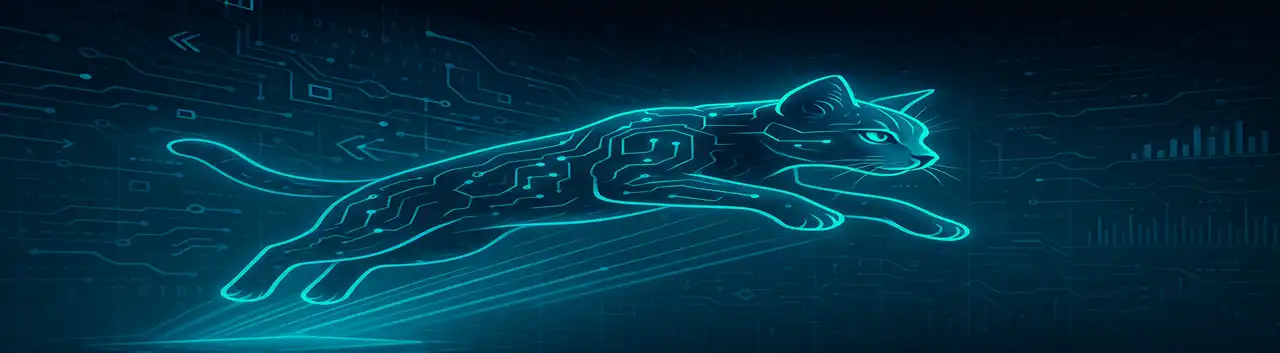
O conto fala de um Mestre Gato que treinou um jovem aprendiz em quase todas as técnicas de defesa. Convencido de que já superava o próprio mestre, o discípulo, movido pelo desejo de parecer mais poderoso, desafiou o mentor para uma batalha diante de todo o vilarejo. A luta começou intensa, e o aprendiz avançou confiante, acreditando ter a vitória garantida.
No momento decisivo, o jovem investiu um golpe forte, mas o Mestre Gato se desvencilhou com um movimento ágil e desconhecido, derrubando-o imediatamente. Surpreso, o aprendiz perguntou que técnica era aquela, e o mestre respondeu com tranquilidade: “Esse é o pulo do gato.” Desde então, a expressão representa exatamente isso: o diferencial oculto, o insight estratégico que muda o jogo e separa experiência real de mera confiança.
🏁 Concluindo... Programar é incrível, mas apresentar bem é transformador
Se existe uma coisa que aprendi nessa caminhada é que a programação te dá superpoderes, mas saber apresentar seu trabalho te dá voz. Não adianta apenas fazer, devemos saber apresnetra, vender o nosso peixe, pois só assim conseguimos mostrar nosso potencial ao mundo. As vezes auxiliando um colega novato na área, as vezes conseguindo visibilidade para ser chamado para aquela tão sonhada vaga na área dedesenvolvimento.
Quando você compartilha um projeto usando uma capa bonita, clara e criativa, você convida a comunidade a entrar no seu universo. E isso cria conexão. Cria engajamento. Cria oportunidade. Porque no fim das contas:
O código é o que você constrói. A capa é o que abre portas para que outras pessoas queiram ver.
E você não precisa ser designer para isso, só precisa estar disposto a contar sua história do seu jeito. Existem muitas outras ferramentas como Canvas, usar a IA para criar as capas, etc. Mas estou mostrando como eu faço atualmente quase todas as minhas capas das publicações, pois vi no PowerPoint um ferramenta bem fácil de completa para meus projetos, apensar de suas limitações em comparação com outras ferramentas gráficas.
🔮 O que vem nas próximas semanas
Com este artigo, entramos oficialmente na fase CodeVerse – Mídias & Apresentações, a etapa em que deixamos de apenas desenvolver e passamos a aprender a apresentar nossos projetos como profissionais. Nos próximos artigos, o foco será dominar ferramentas que elevam o impacto visual e narrativo do que criamos durante todo o ano:
- Semana 2 — OBS Studio: gravação do Jarvis funcionando, captura da tela e configuração ideal para demonstrar seu projeto com clareza.
- Semana 3 — CapCut: edição simples e eficiente para transformar essas gravações em vídeos dinâmicos, com cortes, legendas e efeitos modernos.
- Semana 4 — Publicação Final: estratégias para postar no LinkedIn, Instagram, Facebook e GitHub com identidade, clareza e propósito, encerrando oficialmente o CodeVerse Python 2025.
Agora que o Jarvis está pronto, é hora de aprender a compartilhar essa criação com o mundo.

Esse artigo me deixou sem palavras.
Acredito é saber em como utilizar a IA. Nunca expondo dados sensíveis e pessoais para a IA, além de fazer as correções, considerações finais. Não deixando que a IA faça tudo, ela programa, cria, faz, e você corrige, refatora, e pede para que seja feito de outra maneiro, tratando a IA como realmente um assistente. Você não pega o relatório de um estagiário/assistente e envia para a mesa da diretoria antes de fazer uma revisão ou correção.
Excelente, Carlos! Que artigo épico, inspirador e de altíssimo valor prático! Você tocou no ponto crucial da Carreira Tech: a habilidade de apresentação e o ** storytelling ** são tão importantes quanto o código em si.
É fascinante ver como você aborda o tema, mostrando que o PowerPoint é o superpoder subestimado que qualquer desenvolvedor pode usar para criar capas profissionais e contar a história do seu projeto.
Qual você diria que é o maior desafio para um desenvolvedor ao implementar os princípios de IA responsável em um projeto, em termos de balancear a inovação e a eficiência com a ética e a privacidade, em vez de apenas focar em funcionalidades?