
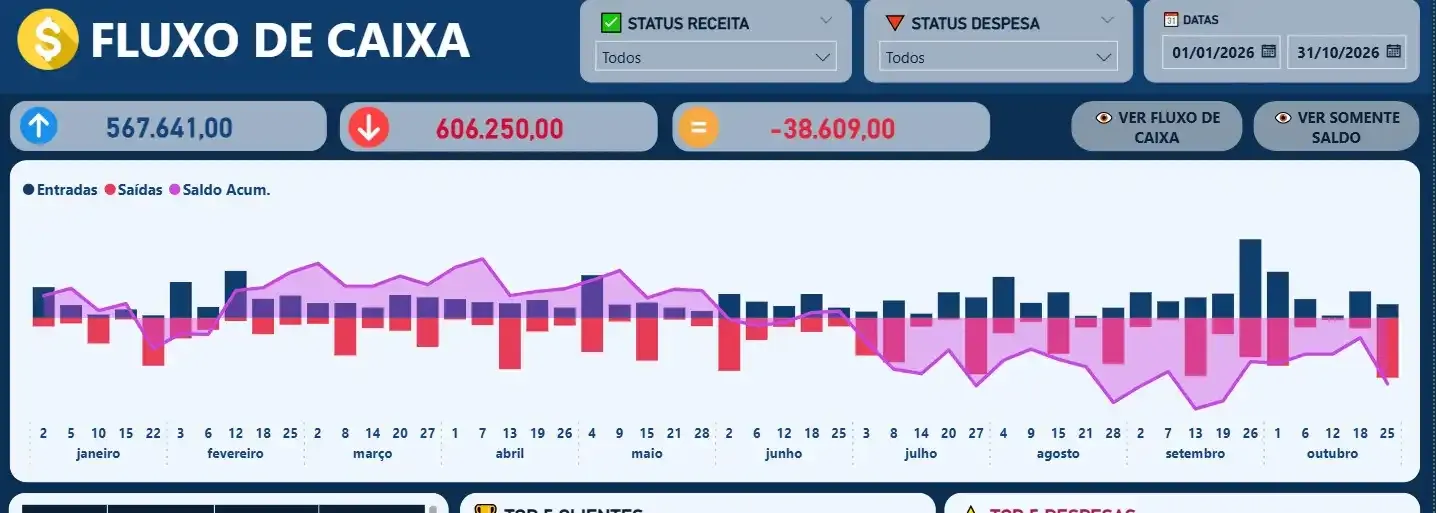

Dashboard de Fluxo de Caixa no Power BI para Download
Você gostaria de acompanhar as entradas e saídas de caixa? E mais do que isso, você gostaria de acompanhar detalhadamente quais são seus principais clientes e quais são as suas principais despesas? Gostaria de saber qual é o seu resultado mental?
Nesse artigo, eu disponibilizo para download um dashboard em Power BI, com Fluxo de Caixa, Resultado Mensal, Análise de Receitas e Análise de Despesas.
Como baixar o Dashboard
O Download está dividido em 2 partes: Download da base de dados (em Excel) e Download do Dashboard (em Power BI).
GITHUB:
https://github.com/phael8919/Dashboard_fluxo_de_caixa_e_resultados
DOWLOAD DIRETO:
Obs.: Para o dashboard funcionar e atualizar, deve-se baixar a base de dadosComo utilizar e atualizar o dashboard
Caso não queira ler o artigo, segue abaixo o tutorial no Youtube:
Base de dados
Antes de utilizar o dashboard, primeiro deve-se utilizar a base de dados (e preenchê-la). Essa base é composta de 4 abas: Validações, Receitas, Despesas e Datas.
Na 1ª aba, há cinco colunas: SITUACAO_RECEITA, CLIENTE, SITUACAO_DESPESA, TIPO_DESPESA e FORNECEDOR.

Na 1ª coluna, preenche-se a Receita é a receber, previsão de receita, recebido etc. (Digite o nome que preferir).
Na 2ª coluna, escreve-se o nome dos clientes..
Na 3ª coluna, determina-se a Despesa é a pagar, previsão de despesa, recebida etc. (Digite o nome que preferir).
Na 4ª coluna informa-se o tipo de despesa (como uma conta contábil, por exemplo).
Na 5ª coluna, escreve-se o nome dos fornecedores.
Observação: Se for digitado valores repetidos dentro de alguma coluna, a planilha informará em amarelo os valores repetidos:

É recomendado não repetir nenhum valor nas colunas da aba Validações.
Já aba Receitas é onde são cadastradas receitas por: DATA, SITUACAO, CLIENTE e VALOR_RECEITA:

Observação: As colunas SITUACAO e CLIENTE possuem validação de dados proveniente da aba Validações.
Na aba Despesas são cadastradas as despesas por: DATA, SITUACAO, TIPO_DESPESA, FORNECEDOR e VALOR_DESPESA:

Observação: As colunas SITUACAO TIPO_DESPESA e FORNECEDOR possuem validação de dados proveniente da aba Validações.
Já na aba datas, está uma validação de datas, na qual pode-se incluir mais datas a ser utilizada como filtro no dashboard.
Como conectar a base da dados ao Dashboard no Power BI
Para conectar a base de dados vá na Página Inicial > Obter Dados > Configurações da fonte dados:

Clique em alterar fonte:

Clique em “Procurar..” e informe onde o arquivo está e clique em ok:

Utilizando o Dashboard
O Dashboard é dividido em 5 abas: Menu, Fluxo de Caixa, Resultado Mensal, Análise das Receitas e Análise das Despesas.
A 1ª aba possui os links para navegar nas demais abas e também os links para o meu Linkedin e meu canal no Youtube.
A aba Fluxo de Caixa é o 1º painel e nele há 6 gráficos, que procuram informar as entradas, saídas, saldos, top 5 clientes e top 5 despesas:

Os filtros dos gráficos ficam no canto superior direito:

Para voltar ao Menu, CRTL + Clique no símbolo “$”:

Observação: Caso queira ver os saldos diários, CRTL + Clique no botão “VER SOMENTE SALDO” e, para voltar, CRTL + Clique no botão ‘VER FLUXO DE CAIXA”:

O Resultado Mensal é o 2º painel. Nele, procura-se demonstrar o resultado mensal, possuindo o formato similar ao Fluxo de caixa:

Já a Análise das Receitas procura demonstrar o faturamento mensal e curva ABC de clientes, indicando quais são os principais clientes e em qual Classe ele está:

Na última aba, procura-se identificar quais são os principais fornecedores, o histórico da mesal e a curva ABC por tipo de despesa:







muito bem explicado vai me ajudar muito
Muito bom! Meus parabens!