
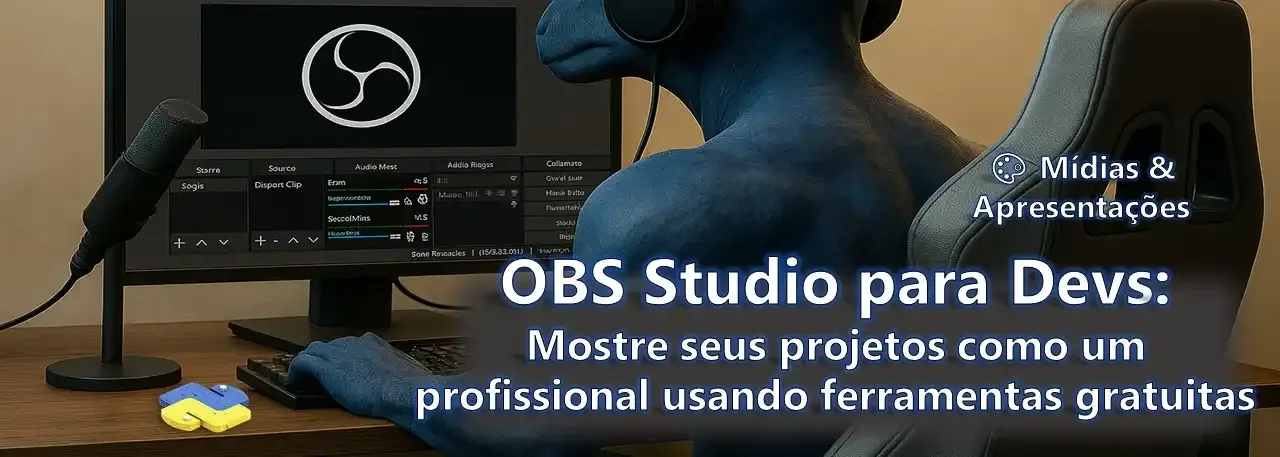
🎥OBS Studio para Devs: Mostre seus projetos como um profissional usando ferramentas gratuitas
🌌 Projeto CodeVerse Python – 49/2025
🖥️ Série: Mídias & Apresentações - Semana 2/4
👋 Fala, galera dev! 🚀
Se na semana passada falamos sobre criar capas profissionais usando apenas o PowerPoint, hoje avançamos para a segunda etapa desta fase final do CodeVersePython2025: aprender a gravar nossos projetos como devs de verdade.
Porque existe uma verdade que descobrimos cedo ou tarde:
Nem todo projeto pode ser explicado com prints. Alguns precisam ser mostrados em vídeo, funcionando.
E é exatamente neste ponto que o OBS Studio entra como nosso maior aliado, sendo uma ferramneta gratuita e muito poderosa que nos auxilia a mostrar nosso projetos ao mundo. E novamente eu não posso deixar de citar aqui quem me mostrou essa ferramenta há mais ou menos um ano no DIOCampusExpert na pltaforma da DIO , uma grande inspiração para mim o Felipe Silva Aguiar !
🔥 Por que todo dev deveria aprender a gravar seus próprios projetos?
Ao longo do ano, construímos um Jarvis completo, fizemos GUI, automações, APIs, IA, reconhecimento de voz e uma série de outros sistemas que simplesmente não podem ser demonstrados apenas com captura de tela estática., Mas há projetos que só ganham vida quando são vistos em movimento:
- o Jarvis respondendo por voz
- automações abrindo programas
- interfaces com animações
- dashboards sendo atualizados
- efeitos sonoros, respostas faladas, transcrições
E mais importante: quando você mostra um projeto rodando, você transmite credibilidade, domínio e profissionalismo. E o melhor de tudo? 👉 Você não precisa gastar nada. O OBS Studio é 100% gratuito e usado por criadores do mundo todo.
Na minha opinião até esse exato momento, nenhuma ferramenta paga supera a combinação: gratuito + poderoso + profissional + acessível. E é isso que vamos aprender hoje.
🧩 O que é o OBS Studio?
O OBS Studio (Open Broadcaster Software) é um programa de gravação e transmissão amplamente usado por criadores de conteúdo, streamers, educadores e devs para fazer diversas funções de gravações como:
- gravar a tela
- capturar áudio do microfone
- capturar áudio do sistema
- incluir webcam
- criar sobreposições
- gravar apresentações
- criar tutoriais
- montar cenas e transições
É a ferramenta perfeita para gravar, desde seu Jarvis funcionando até seu PowerPoint em modo apresentação, sua IDE mostrando código, seu terminal executando scripts, seu rosto reagindo, explicando e acredite: é muito mais simples do que parece.
🖥️ Passo 1 — Baixando e instalando o OBS Studio
Antes de começarmos a configurar cenas, fontes e gravações profissionais, precisamos da base: instalar o OBS Studio, a ferramenta que será seu novo “estúdio pessoal” dentro do PC, afinal ela não é uma plataforma online e sim uma aplicação que instalamos em nossa máquina.
Uma das grandes vantagens do OBS é que ele é leve, gratuito e multiplataforma, funcionando de forma impecável no Windows, macOS e Linux. Ou seja, independente do setup que você tenha, desde um notebook simples até uma máquina mais robusta, o OBS vai rodar sem complicações.
E mais importante: ele não exige nenhum conhecimento avançado para começar. Em poucos cliques você já estará gravando seu projeto com qualidade profissional.
▶️ Para instalar:
- Acesse o site oficial: https://obsproject.com
- Clique no botão Download
- Escolha o seu sistema operacional
- Instale normalmente como qualquer outro programa
Assim que o OBS abrir pela primeira vez, ele já te recebe com o Assistente de Configuração Automática, uma espécie de “setup inteligente” que ajusta:
- resolução ideal
- taxa de quadros
- configurações de desempenho
- perfil de gravação
Esse assistente é extremamente útil para quem está começando. Pode aceitar tranquilamente, ele vai preparar o terreno da melhor forma possível de acordo com sua máquina.
Mas é importante destacar uma coisa:
O OBS é poderoso, mas não é complicado. Você só precisa entender alguns conceitos básicos para destravar 100% do seu potencial.
E é justamente isso que faremos a partir do próximo passo.
🎬 Passo 2 — Entendendo o que são “Cenas” e “Fontes”
Chegamos ao ponto mais importante do OBS, aquele conceito que, quando você entende, tudo passa a fazer sentido. Se o OBS fosse uma câmera de cinema, as Cenas seriam os cenários e as Fontes seriam os elementos dentro deles.
Sem dominar essas duas palavras, você se perde no OBS. Entendendo as duas, você grava qualquer coisa: seu Jarvis, um tutorial, sua tela, apresentações, vídeos de estudo e até cursos completos. Vamos destrinchar isso de forma simples (como sempre fazemos aqui no CodeVerse).
🎥 CENA — o “ambiente” do seu vídeo
A Cena é o quadro completo que o público vai ver. Pense nela como a sala onde você monta toda a estrutura visual. Uma cena pode conter:
- 📺 Sua tela inteira
- 🪟 Uma janela específica (ex: VS Code, navegador, PowerPoint)
- 🎥 Sua webcam
- 🖼️ Imagens PNG (como logos, stickers, fundos)
- 🔤 Textos
- 🎶 Músicas e sons
- 🔄 Transições suaves
Cada cena é como uma “camada de realidade”. Você pode ter, por exemplo:
- Cena 1: Gravação da tela
- Cena 2: Tela + webcam
- Cena 3: Somente você falando
- Cena 4: Slide do PowerPoint + você no canto
- Cena 5: Demonstração do Jarvis em ação
O legal é que você pode alternar entre elas em tempo real. Isso deixa seus vídeos muito mais dinâmicos.
Cena é a estrutura. É o palco. É o cenário inteiro.
🧩 FONTE — os elementos dentro da cena
Se a cena é o palco, as fontes são os atores. Toda cena é composta por fontes. É aqui que você adiciona tudo o que aparece no vídeo:
- 🖥️ Captura de Tela — grava tudo que acontece no monitor
- 🪟 Captura de Janela — grava só um programa específico
- 🖼️ Imagem / PNG — logo, avatar, ícones
- 📹 Webcam — você aparece no vídeo
- 🔊 Microfone — sua voz
- 🔈 Áudio do Desktop — sons do computador
- 🔺 Formas geométricas — para criar molduras, barras e overlays
- 🔤 Texto — títulos, avisos, legendas na tela
- 📊 Fonte de mídia — vídeos, músicas, animações
Cada uma dessas fontes pode ser:
- movida
- redimensionada
- rotacionada
- recortada
- mascarada em forma circular
e até transformada em formas geométricas estilizadas, como você vê em vídeos profissionais do YouTube e Reels.
Fonte é o elemento. É o que dá vida ao cenário.

🤝 Quando você entende “Cena + Fonte”, você domina o OBS
É essa união que cria vídeos poderosos:
- Quer gravar sua tela? CENA = Tela FONTES = captura da tela + microfone + áudio do desktop
- Quer gravar slides do PowerPoint? CENA = Apresentação FONTES = captura de janela (PowerPoint) + webcam + moldura
- Quer mostrar o Jarvis funcionando? CENA = VS Code FONTES = captura de janela + microfone + sua webcam no canto
Quando você junta corretamente as cenas e fontes, você começa a criar vídeos com:
- navegador no fundo
- você explicando no canto
- textos animados
- logos do projeto
- cortes suaves
- sobreposições com transparência
E tudo isso com uma ferramenta 100% gratuita.
🖥️ Passo 3 — Configurando a gravação da sua tela
Agora que você já entende o que são Cenas e Fontes, chegou a hora de realmente colocar o OBS para trabalhar por você: gravando sua tela com qualidade profissional. Essa é a configuração que todo dev precisa dominar. É ela que vai te permitir gravar:
- seu Jarvis rodando
- suas automações funcionando
- seu código em ação
- suas aulas
- seus tutoriais
- suas apresentações
E tudo isso sem travar, sem gaguejar e sem perder qualidade. Vamos por partes.
_____ _____ _____ _____ _____ _____ _____ _____
🎬 1. Criando sua cena de gravação
No canto inferior esquerdo do OBS, você verá o painel Cenas. Ele é literalmente o “ambiente” onde sua gravação vai acontecer. Para criar sua cena:
- Clique no botão +
- Dê um nome claro, como:
- Clique em OK
Pronto. Cena criada. Agora precisamos colocar elementos dentro dela.
_____ _____ _____ _____ _____ _____ _____ _____
🧩 2. Adicionando a captura da tela (a matéria-prima do vídeo)
No painel Fontes, clique novamente em +. Você verá várias opções, mas as duas mais importantes para gravação técnica são:

🔹 Captura de Monitor
Grava tudo o que está no monitor. É perfeita para você gravar o VS Code, navegar entre aplicações, mostrar o Jarvis rodando e alternar abas. Use quando você precisa de liberdade total. Devendo após selecionar, nomear com o nome que desejar, eu nomeio como Gravação Geral, pois ela grava toda a tela independente da aplicação aberta.

Depois de selcionar o nome e clicar em ok, vai aparecer essa tela acima, na qual devemos selcionar o video, no caso de estar utillizando mais d eum monitor, nesse momento você escolhe entro qual monitor deseja fazer a gravação. Podendo assim usar um monitor auxiliar que não aparecerá nas gravações de seus videos.
—
🔹 Captura de Janela
Grava apenas um programa específico, Esse é ideal para, fazer gravações de PowerPoint, VS Code, Terminal, Navegador (fixo em uma aba), ou qualquer outra aplicação que esteja rodando. mas para isso você antes de configurar, deve deixar a aplicação aberta antes de adiconar esta nova Fonte.
Ela deixa a gravação mais limpa, evitando que sua barra de tarefas ou notificações apareçam.

Nesta opção também após renomear, devemos selecionar o que desejamos gravar, ou melhor, qual aplicação desejamos gravar, sendo selecionado como no print acima.
_____ _____ _____ _____ _____ _____ _____ _____
🎛️ 3. Ajustando a tela com precisão
Depois de selecionar a fonte clique sobre ela e use as bordas vermelhas para ajustar, arrastar e centralizar, redimensione até encaixar perfeitamente no quadro que você desejar.
💡 Dica profissional: Segure ALT enquanto arrasta as bordas para cortar partes da tela (crop). Isso é perfeito para remover barras, menus ou detalhes que você não quer mostrar.
_____ _____ _____ _____ _____ _____ _____ _____
🎙️ 4. Já pode gravar!
Com a cena criada e a fonte adicionada, você já tem tudo para iniciar sua gravação.
Agora basta clicar em:
Iniciar Gravação
O OBS fará o trabalho pesado:
- gravação fluida
- resolução limpa
- áudio sincronizado
- arquivo final leve e organizado
Quando terminar:
Parar Gravação
O arquivo será salvo automaticamente na pasta "Vídeos" (por padrão), mas se desejar você pode alterar o local de salvamento dos videos.
🧠 Uma coisa importante…
A configuração de captura é a base. Todo vídeo que você fizer, do mais simples ao mais produzido, começa exatamente aqui. E você vai perceber que, depois de dominar essa etapa, tudo fica mais intuitivo:
- adicionar webcam
- sobrepor elementos
- criar molduras
- gravar apresentações
- fazer vídeos híbridos de explicação + tela
Se você está gravando seu projeto para o GitHub, LinkedIn ou DIO, esse passo já te coloca à frente de grande parte da comunidade.
📊 Passo 4 — Gravando apresentações de PowerPoint
Uma grande dúvida é quando o powe point esta no mode apresentação. Tudo esta configurado confomre mostrei acima e a gravação não aparece. Isso também já aconteceu comigo, afinal o modo apresentação/tela cheia do power point deve ser configurado de um mode diferente. Se seu PowerPoint está em modo apresentação, use:
Captura de Janela
E selecione: 👉 “POWERPNT.EXE — Apresentação”
Isso evita movimentos indesejados e grava apenas o slide, não seu desktop inteiro. Se quiser algo mais cinematográfico, adicione uma borda ao redor ou uma textura de fundo na cena.
🎥 Passo 5 — Adicionando sua webcam (com qualquer formato que quiser)
Esse bizu faz toda a diferença, pois deixa seu projeto com uma cara mais profissional, além de fortalecer sua marca pessoal, afinal você não está apenas narrando um vídeo. Voce esta aparecendo junto da explicação. Podendo retirar ou colocar sua sobreposição de web quando desjar ao longo do vídeo. É o toque que transforma um vídeo técnico em um vídeo humano. E para fazer isso é bem fácil e simples:
- Em “Fontes”, clique no +
- Selecione Dispositivo de Captura de Vídeo
- Escolha sua webcam
- Ajuste a posição com o mouse
📐 Agora o Segredo - tornando a webcam um formato geométrico
Você pode deixar sua imagem:
- redonda
- hexagonal
- com bordas suaves
- com moldura neon
Para isso: Clicar com botão direito na sua webcam → Filtro → Efeitos → Máscara ou mistura

Aí você escolhe um PNG transparente com a forma desejada com preenchimento branco. Isso deixa o vídeo com estética profissional, igual aos criadores de conteúdo.
Caso não encontre um PNG, voce pode fazer igual eu faço. Abro o Power Point, adiciono uma fundo preto, inserindo um retangulo preto ao fundo, adiciono a forma geométrica desejada com o preenchimento branco, salvo como imagem, vou no site remove.br que já mostrei em artigos anteriores e retiro o fundo da imagem, ou se desejar retire o fundo da imagem dentro do proprio power point.
🧪 Passo 6 — Testando sua gravação (antes de gravar o conteúdo final)
Clique em: 🎬 Iniciar Gravação, localizado no lado direito da aplicação, fale por 10 segundos, execute algo e finalize. Assista o resultado.
Quando voce começa a testar antes de realmente iniciar voce poupa bastante tempo, pois ao testar voce consegue ver se o video ficou com o som ruim, imagem errada, se realmente gravou o que voce desejava, entre tantos outros ajustes. E vai por mim, eu mesmo já gravei umas dez vezes para conseguir fazer a gravação correta de um video de 30 segundos. O começo é bem conturbado mesmo, mas continua, o importante não é sair perfeito e sim entregar algo bom.
🎁 Bônus — Dicas profissionais para suas gravações
Ao longo dessa jornada criando conteúdo, aprendi alguns aspectos essenciais que fazem TODA diferença:
🔊 Áudio: seu maior aliado
Mesmo com vídeo simples, áudio bom gera profissionalismo. Afnal quem nunca assitiu um video de tutorial com aquele eco ou ruído no fundoqeu incomoda durante a aula ou turorial. E isso dá para ser evitado observando alfuns pontos que vou citar...
- evite salas com eco, coloque um cobertor no chão. (salas sem móveis emitem muito eco).
- grave longe de paredes nuas
- use microfones com redução de ruído quando possível
- teste o volume antes
Dev que pode ser ouvido = dev que passa confiança.
💡 Iluminação: nada de ambientes escuros
A iluminação é metade da qualidade visual de um vídeo. Você pode ter um bom microfone, um OBS bem configurado e um PC forte… mas se a luz estiver ruim, tudo desce ladeira abaixo.
E não precisa ter equipamento profissional, só entender alguns princípios simples.
✅ Use luz natural sempre que conseguir
A luz da janela é a melhor luz do mundo. É suave, ampla e distribui bem no rosto.
Apenas lembre-se:
- A janela deve ficar na sua frente, nunca atrás.
- Se ficar atrás, você vira uma silhueta preta.
✅ Abajur virado para a parede
Esse truque é ouro. Ao apontar a luz para a parede, ela rebate e volta mais suave. Isso evita sombras duras e cria um visual muito mais profissional.
✅ Ring light (se tiver)
Não é obrigatório, mas ajuda muito. Use no modo luz branca, intensidade média, bem na direção do rosto, sem inclinar para cima ou para baixo.
✅ A própria tela como reforço
Quando tudo der errado, aumente o brilho da sua tela. A luz do monitor ilumina o rosto de forma uniforme, funciona bem em gravações noturnas.
❌ Evite estes erros comuns
- Luz exclusivamente vinda de cima: cria olheiras artificiais e sombras horrorosas.
- Ambientes muito escuros: sua câmera força ISO, causando granulação.
- Ambientes laranja demais: lâmpadas amareladas distorcem o tom da pele.
Se precisar usar lâmpada amarela, compense com outra luz branca.
🎙️ Voz: motivação importa
Você pode estar ansioso, tímido, cansado… mas sua voz não pode. A voz é o primeiro elemento humano que o público percebe. E a verdade é simples:
👉 As pessoas ficam no vídeo pela sua energia, não pelo seu projeto.
✅ Comece forte
Nada de:
“Oii… meu nome é…”
Você não está fazendo chamada de Zoom. Você está apresentando um projeto que levou horas (ou meses) para construir, agora é a hora de brilhar e mostrar o quanto vcoe se dedicou e tem que buscar ao máximo o engejamento e permanencia do expectador no seu conteúdo. Comece com intenção:
“Fala, galera dev! Hoje eu vou te mostrar como eu construí o Jarvis funcionando na prática!”
✅ Use ritmo e entonação
- Acelere quando estiver animado
- Diminua quando quiser dar ênfase
- Use pausas intencionais para organizar as ideias
- Sorria ao falar — sim, isso muda o tom de voz
❌ Fale como gente, não como tutorial monótono
Nada mata mais um vídeo técnico do que:
- voz reta
- tom robótico
- leitura de roteiro
- ausência de emoção
Se você não parece acreditar no seu próprio projeto, por que alguém acreditaria?
🎬 Grave mais de uma vez
Essa é a regra de ouro do audiovisual. Assim como código, vídeo nunca fica perfeito na primeira versão. E está tudo bem.
🎯 Seu vídeo melhora a cada tentativa
A primeira gravação é aquecimento. A segunda é ajuste. A terceira — geralmente — é a boa. E lembre-se:
- Você não precisa postar erro
- Você não precisa acertar de primeira
- Você não precisa publicar algo que não ficou bom
A prática deixa tudo mais natural.
🧠 Dica pessoal
Grave frases curtas. Pare. Respire. Continue. Depois, no CapCut, você junta tudo e parece que foi gravado em “uma tacada só”. Por um tempo eu fiquei tentando fazer gravações grandes e muitas das vezes comita erro no final do video e tinha que começar a gravar tudo novamente. Mas com o tempo aprendi que o dá para gravar partes do video e juntar tudo no CapCut, que é o que vou apresnetar na semana que vem aqui no ProjetoCodeVersePython2025. Mas um detalhe importante que já menciono neste artigo é que devemos nos atentar ao nosso tom de voz e altura para que fique o mais parecido entre as gravaçõe spara que quando as juntarmos, pareçam uma gravação só.
🏁 Conclusão: Mostrar é tão importante quanto construir
O OBS Studio é a ponte entre o que você criou e o impacto que seu projeto pode gerar. Porque código é incrível. Ver o código funcionando… é transformador.
Quando você grava seu projeto com clareza, qualidade e intenção, você não está apenas mostrando uma funcionalidade, está entregando sua visão de mundo, seu esforço, sua evolução. E isso inspira.
Agora que você já aprendeu a criar capas com o PowerPoint (Artigo #48) e a gravar seus projetos como profissional (Artigo #49), estamos prontos para a próxima etapa.
🔮 O que vem na próxima semana?
➡ Semana 3 — CapCut Como editar seus vídeos, cortar pontos desnecessários, adicionar legendas automáticas, incluir música e transformar sua gravação em algo dinâmico, moderno e pronto para o LinkedIn, Instagram e GitHub.
E na Semana 4… o fechamento oficial do CodeVerse Python 2025.
Prepare-se, estamos chegando ao fim desta jornada épica. Nos vemos segunda-feira! 🚀🐍Se gostou do conteúdo segue lá no LinkedIn e no GitHub.
“Código ganha vida quando é construído. Projetos ganham impacto quando são compartilhados.” — CodeVerse Python 2025


AM
Fala Carlos!
Excelente matéria, veja você, que eu estava procurando um material para começar a mexer no OBS.
Simplesmente, navegando por aqui eu vejo a sua postagem.
Parabéns pela iniciativa e qualidade do material e já estou seguindo você, pois eu não vou querer perder a postagem sobre CapCut.
Excelente, Carlos! Que artigo épico, inspirador e de altíssimo valor prático! Você tocou no ponto crucial da Carreira Tech: a habilidade de apresentação e o storytelling são tão importantes quanto o código em si.
É fascinante ver como você aborda o tema, mostrando que o PowerPoint é o superpoder subestimado que qualquer desenvolvedor pode usar para criar capas profissionais e contar a história do seu projeto.
Qual você diria que é o maior desafio para um desenvolvedor ao migrar um sistema de core banking para uma arquitetura cloud-native, em termos de segurança e de conformidade com as regulamentações, em vez de apenas focar em custos?
Obrigado pelo feedback @GabrielBemiro!
Parabéns Carlos, muito bacana o projeto!